

یه زمانی فکر میکردیم ساخت کلیپهای خفن فقط کار آدمهای حرفهایه با سیستمهای عجیبغریب. ولی الان با اپهایی مثل کپکات، همهچی خیلی سادهتر شده. یعنی تو فقط با یه گوشی معمولی هم میتونی ویدیوهایی بسازی که واقعاً دیده بشن و حال بده.
توی این مطلب میخوام قدمبهقدم ببرمت جلو، جوری که آخرش خودت راحت بتونی یه کلیپ جمع و جور و جذاب بسازی. همینطور برات کپ کات نسخه پرو و کاملا آنلاک شده آماده کردیم. پس با آکادمی رحمانی همراه باش.
– عناوین مقاله آموزش ادیت ویدیو با کپ کات | دانلود نسخه پرو و آنلاک شده Capcut 2026:
کپکات چیه اصلاً؟
آموزش 11 بخش از ادیت ویدیو با کپ کات Capcut
چند نکته مهم برای ساخت کلیپ بهتر
دانلود نسخه پرو و آنلاک شده Capcut 2026
جمعبندی
کپکات در واقع یه اپلیکیشن ادیت ویدیوئه که برای خیلیها تبدیل شده به یکی از ابزارهای اصلی ساخت محتوا. این برنامه توسط شرکت توتال ویدیو (Total Video) ساخته شده و خوشبختانه محدود به یه دستگاه خاص نیست؛ یعنی چه با گوشی اندروید یا آیفون کار کنی، چه روی ویندوز باشی یا حتی بخوای آنلاین استفاده کنی، دسترسی بهش داری.
چیزی که کپکات رو جذابتر میکنه اینه که لازم نیست حرفهای باشی تا بتونی باهاش کار کنی. خیلی راحت میتونی ویدیوهات رو برش بزنی، روشون افکت و فیلتر بذاری، موزیک اضافه کنی یا حتی متنهای جذاب روی تصویر بیاری.
در واقع همهچیز طوری طراحی شده که سریع ایدهات رو تبدیل به یه ویدیوی قابل انتشار کنی.
مقالات مرتبط:
تولید محتوا با 15 هوش مصنوعی؛ چگونه از AI های ساخت ویدیو رایگان استفاده کنیم؟
7 هوش مصنوعی ادیت عکس رایگان؛ چگونه از AI های پولی رایگان استفاده کنیم؟
وقتی وارد برنامه میشی، اولین کاری که میکنی اینه که روی Project بزنی.
تو این مرحله باید به CapCut اجازه دسترسی به دوربین و گالری رو بدی.
بعدش عکسها یا ویدیوهایی که داری رو انتخاب میکن و Add رو بزن.
یه جورایی اینجا همون نقطهایه که داستان کلیپت شروع میشه.
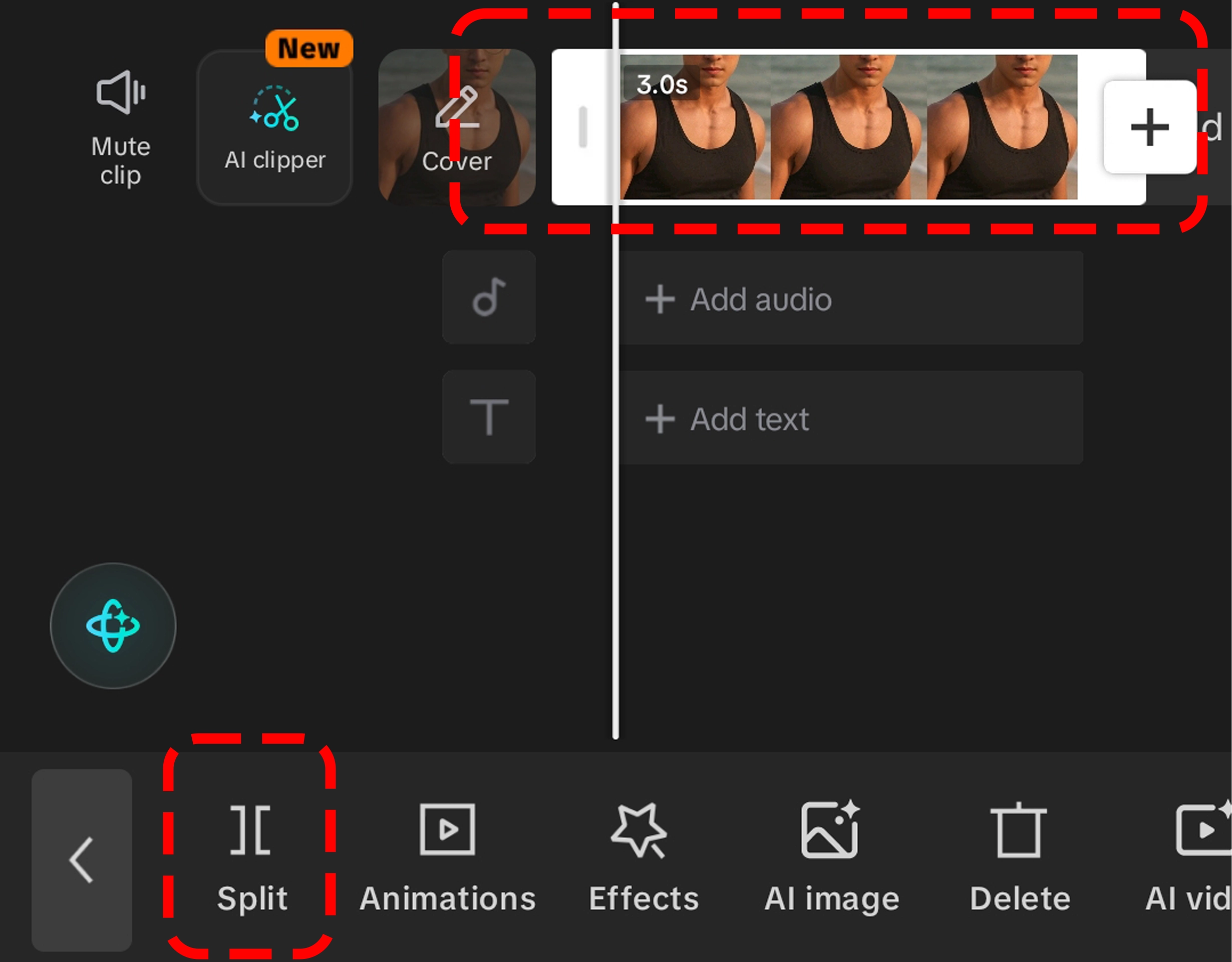
بعد اضافه کردن فایل ها، مراحل زیر رو دنبال کن تا بخش های مورد نظرت رو برش بدی:
اگر میخوایین بخشی از وسط ویدئو رو برش بدین، باید از قابلیت Split استفاده کنین:
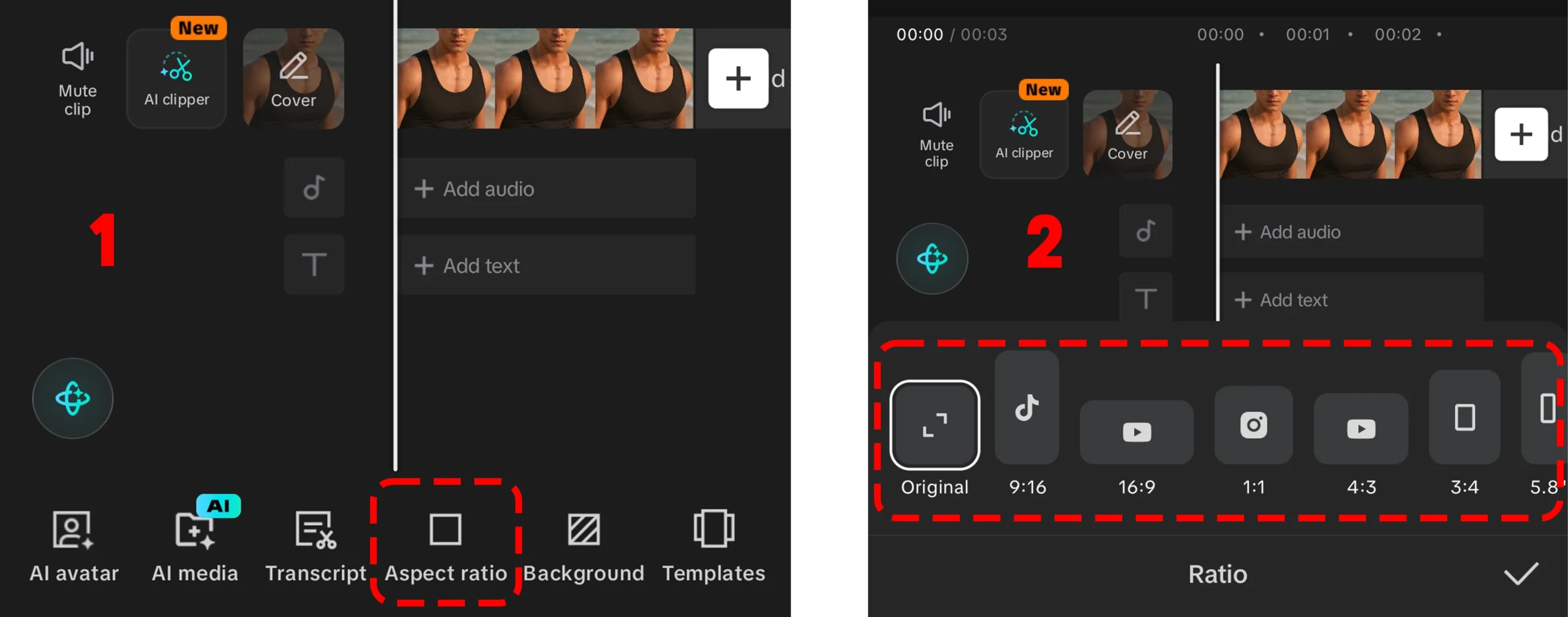
حتماً برات پیش اومده که یه ویدیو رو برای یه پلتفرم ساختی، ولی وقتی خواستی همون رو مثلاً تو اینستاگرام یا تیکتاک بذاری، دیدی کادرش درست نیست یا یهجاش بریده میشه. این دقیقاً همونجاست که تغییر اندازه ویدیو به کارت میاد.
توی کپکات، این کار خیلی راحتتر از چیزیه که فکر میکنی. با چند تا کلیک ساده میتونی ویدیوت رو طوری تنظیم کنی که کاملاً با هر پلتفرمی جور دربیاد و حرفهایتر دیده بشه.
برای این کار:
به عنوان مثال، اگر میخوایین ویدیوهای افقی را به عمودی تغییر دهید تا بهتر با اینستاگرام یا تیک تاک سازگار بشه، میتونین از نسبت ابعاد 9:16 استفاده کنید.
همچنین میتونین از ویژگی Background برای اضافه کردن تصاویر به عنوان پس زمینه ویدیو استفاده کنین.
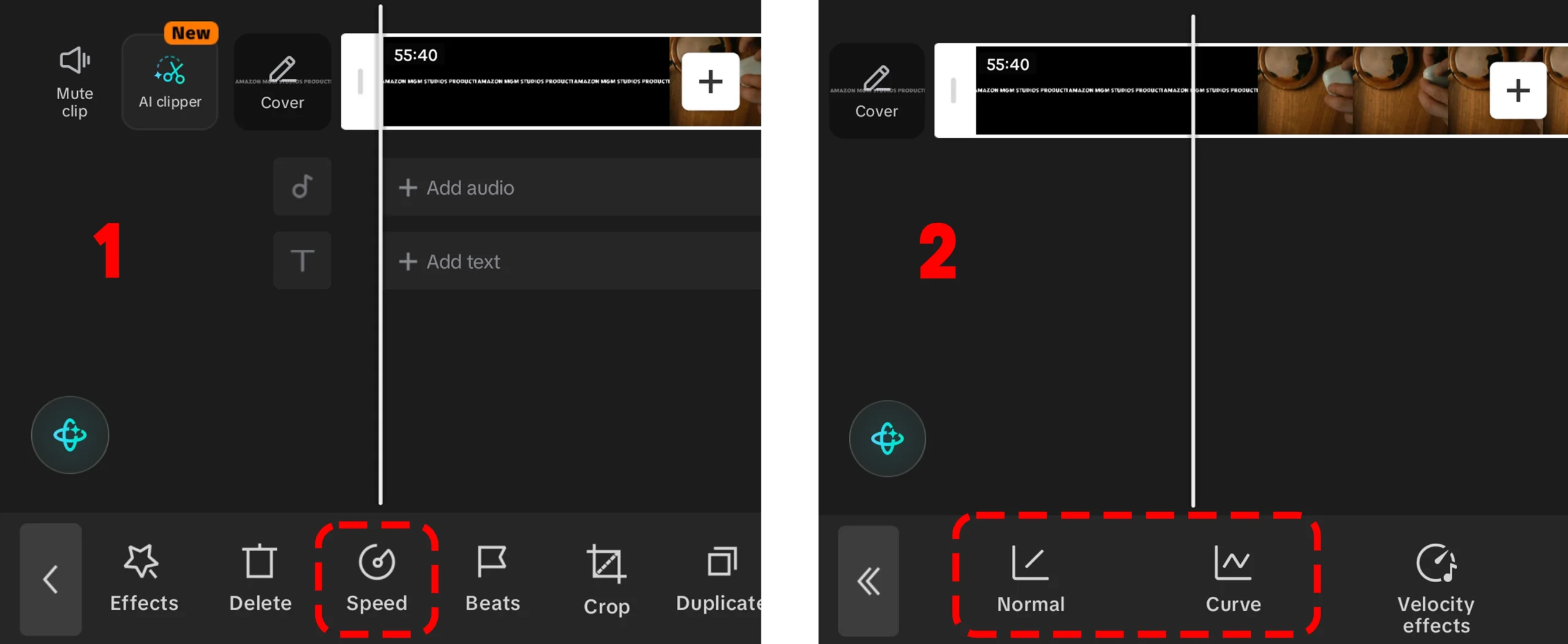
توی کپکات برای تغییر سرعت ویدیو، دو تا حالت مختلف داری: Normal و Curve. هر کدومشون هم یه کاربرد خاص دارن.
اگه بخوای خیلی ساده و سریع سرعت ویدیو رو تغییر بدی، حالت Normal دقیقاً همون چیزیه که لازم داری. باهاش میتونی سرعت رو به شکل ثابت بالا یا پایین ببری.
مثلاً 2 برابر، 4 برابر یا حتی بیشتر. این گزینه بیشتر به درد وقتایی میخوره که فقط میخوای یه بخش رو تند یا کند کنی، بدون دردسر اضافه.
اما اگه یه کم بخوای خلاقتر کار کنی، حالت Curve جذابتره. اینجا دیگه دستت بازه که سرعت ویدیو رو توی قسمتهای مختلف تغییر بدی؛ مثلاً یه جا آهسته بشه، یه جا یهو تند بشه. دقیقاً همون افکتهایی که توی ویدیوهای حرفهای میبینی.
حالا اگه بخوای سرعت ویدیوت رو تغییر بدی، این مسیر رو برو:
یه پیشنهاد کوچیک: قبل از اینکه نهایی کنی، چند بار ویدیو رو پخش کن تا مطمئن شی حسش همونی شده که میخواستی.
اگه بخوای ویدیوت یه لِول حرفهایتر بشه، استفاده از Overlay خیلی به کارت میاد. باهاش میتونی یه عکس یا ویدیوی دیگه رو روی ویدیوی اصلیت بندازی؛ مثلاً لوگو، یه صحنه اضافه یا حتی یه ویدیو کوچیک روی تصویر اصلی.
برای اضافه کردن Overlay توی کپکات، این مسیر رو برو:
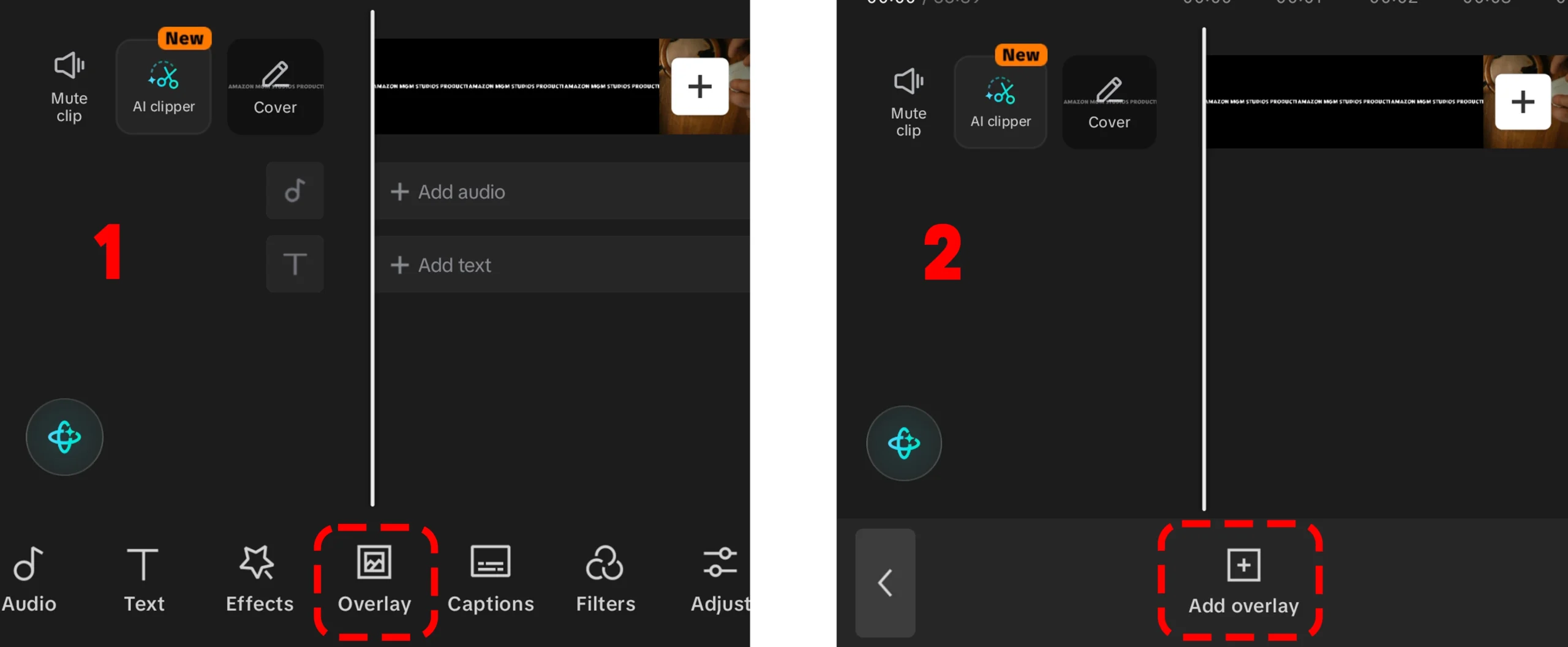
یکی از چیزایی که کپکات رو جذابتر میکنه، همین افکتهای آمادهایه که توش داره. یعنی بدون اینکه بخوای کار پیچیدهای انجام بدی، میتونی خیلی راحت به ویدیوت یه حس و حال خاص بدی و کاری کنی بیشتر به چشم بیاد.
استفاده از این افکتها هم اصلاً سخت نیست:
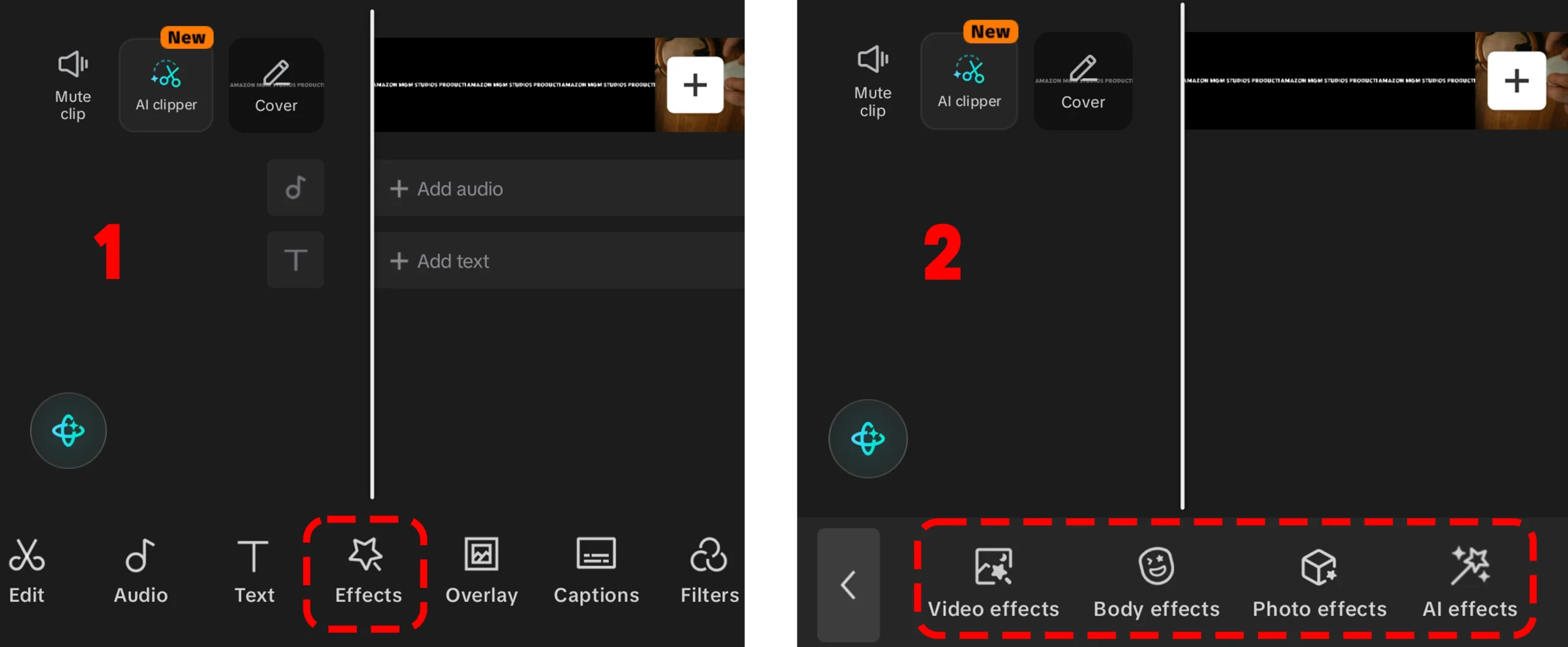
کافیه یه کم باهاشون بازی کنی تا ببینی هر کدوم چه حسی به ویدیوت میدن. بعضی وقتا یه افکت کوچیک میتونه کل فضای ویدیو رو عوض کنه.
یکی از قابلیتهای جذاب کپکات که مخصوصاً برای ویدیوهای حرفهای خیلی به درد میخوره، Chroma Key هست. همون ابزاری که باهاش میتونی رنگهای خاص مثل پسزمینه سبز (Green Screen) رو حذف کنی و یه صحنه کاملاً جدید بسازی.
اگه بخوای از این قابلیت استفاده کنی، خیلی ساده باید این مسیر رو بری:
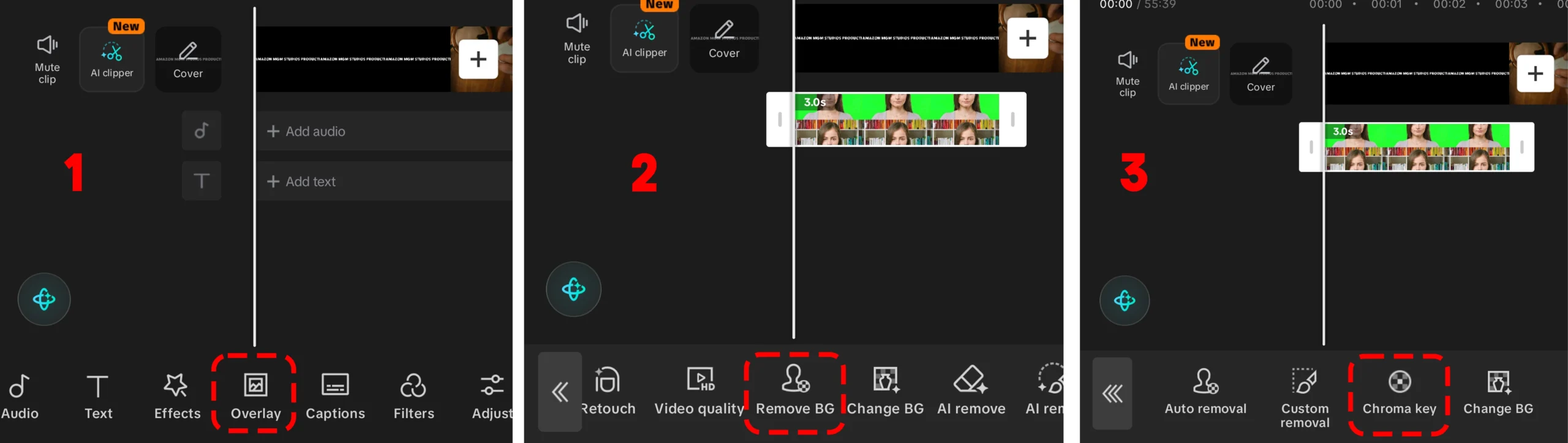
واقعاً این ابزار وقتی درست استفاده بشه، میتونه ویدیوهات رو چند سطح بالاتر ببره.
اضافه کردن متن به ویدیو توی کپکات از اون کارهاییه که خیلی ساده به نظر میاد، ولی اگه درست انجامش بدی میتونه کل حس ویدیوت رو عوض کنه. خیلی وقتها یه جمله کوتاه روی تصویر، بیشتر از خود ویدیو دیده میشه.
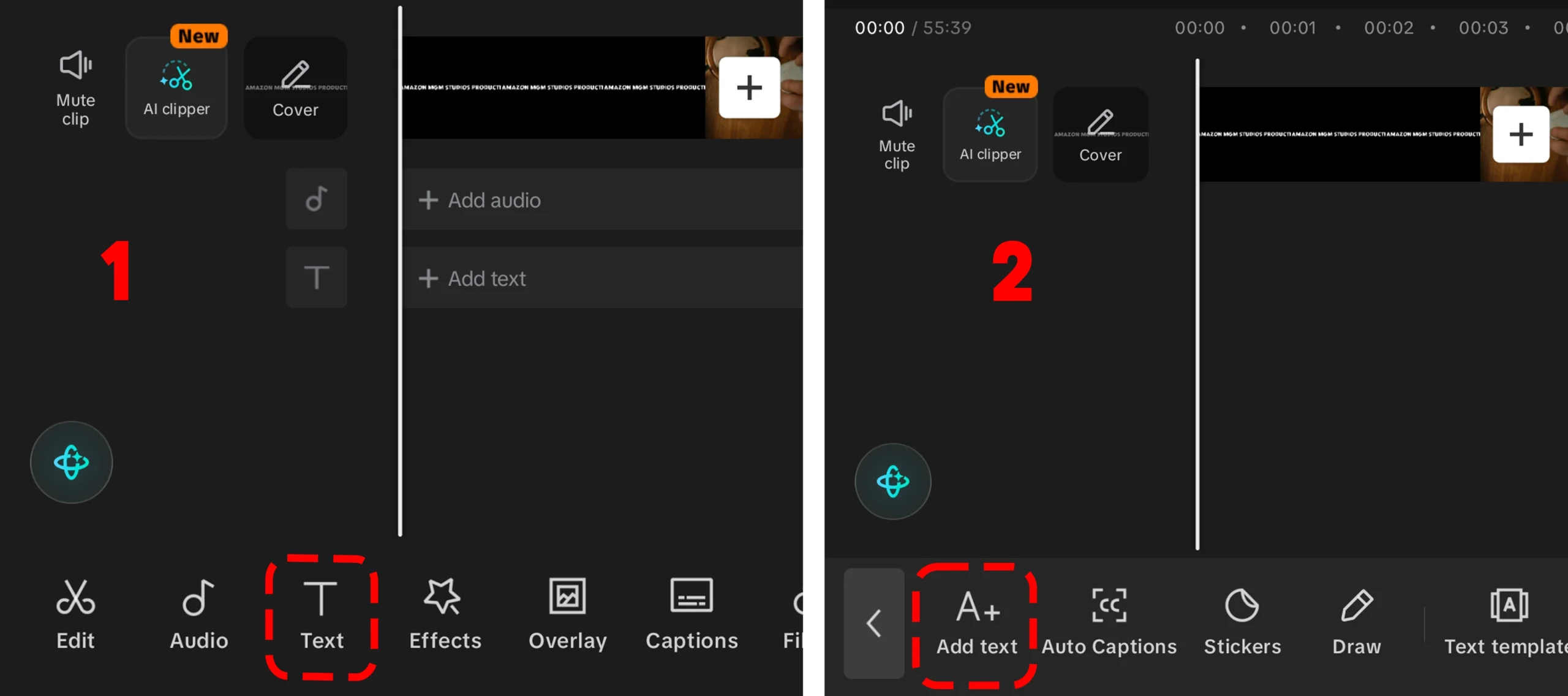
یه بخش های جالب مثل تب های style و Templates هم هست که میتونی به متن افکت بدی یا حتی انیمیشن بذاری که متن با حرکت بیاد و بره.
در واقع با همین چند تا تنظیم ساده، یه متن معمولی میتونه تبدیل بشه به یه بخش جذاب از ویدیوت.
یکی از راحتترین و در عین حال تاثیرگذارترین کارهایی که میتونی توی کپکات انجام بدی، اضافه کردن آهنگ به ویدیوهاته. واقعاً یه موزیک خوب میتونه حس و حال ویدیوت رو کاملاً عوض کنه؛ همون چیزی که باعث میشه مخاطب تا آخر ببینه.
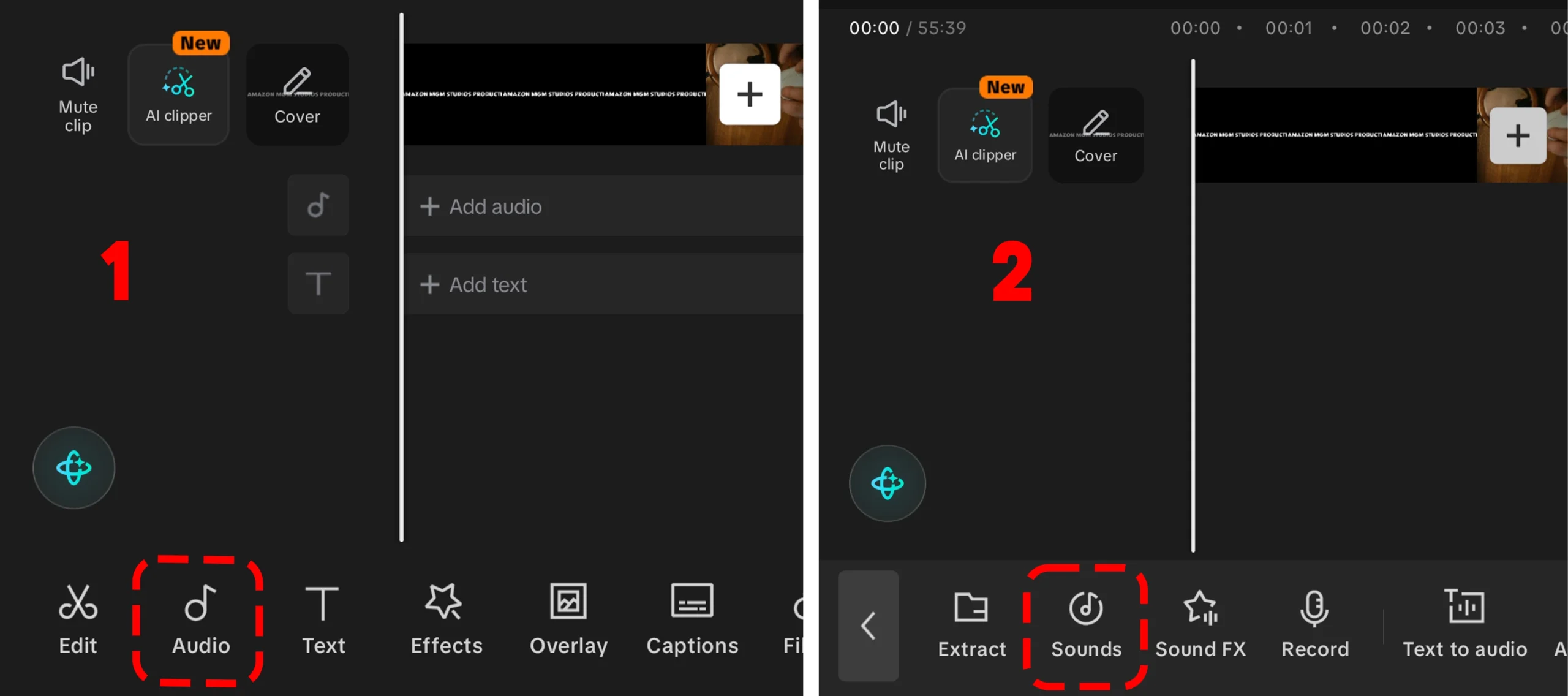
یه نکته مهم: سعی کن موزیکی انتخاب کنی که با فضای ویدیوت هماهنگ باشه؛ چون این هماهنگیه که کارتو حرفهای نشون میده.
یکی از قابلیتهایی که خیلی وقتها به کار میاد و شاید کمتر بهش توجه بشه، امکان استخراج صدا از ویدیو توی کپکاته. مثلاً فرض کن یه ویدیویی داری که فقط صداش به کارت میاد؛ با این ابزار خیلی راحت میتونی همون صدا رو جدا کنی و تو پروژه جدیدت استفاده کنی.
برای این کار، مسیرش خیلی سادهست:
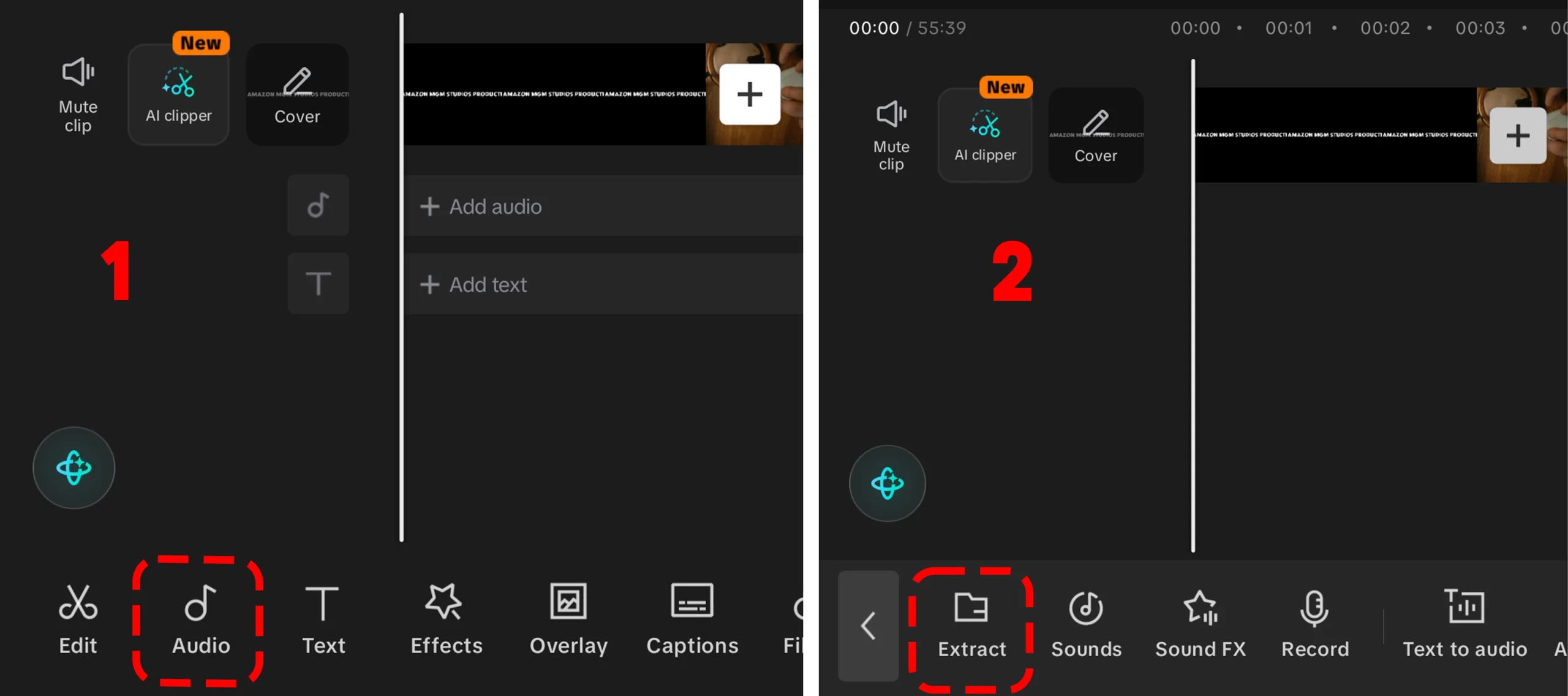
به همین راحتی، صدای ویدیو جدا میشه و مستقیم میاد روی تایملاین تا بتونی هرجور که خواستی ازش استفاده کنی.
برای بخش آخر، میرسیم به یکی از راحتترین و در عین حال خلاقانهترین قابلیتهای کپکات: تمپلیتها.
راستش رو بخوای، این تمپلیتها یه جور میانبرن برای وقتی که حوصله یا زمان ادیت از صفر رو نداری، ولی میخوای خروجی کارت همچنان حرفهای به نظر برسه.
در واقع یهسری ادیتور دیگه قبلاً ویدیوهای آماده با افکت و تنظیمات کامل ساختن و تو میتونی خیلی ساده از همونا استفاده کنی. فقط کافیه عکس یا ویدیوی خودتو جایگزین کنی.
برای دسترسی به این تمپلیتها:
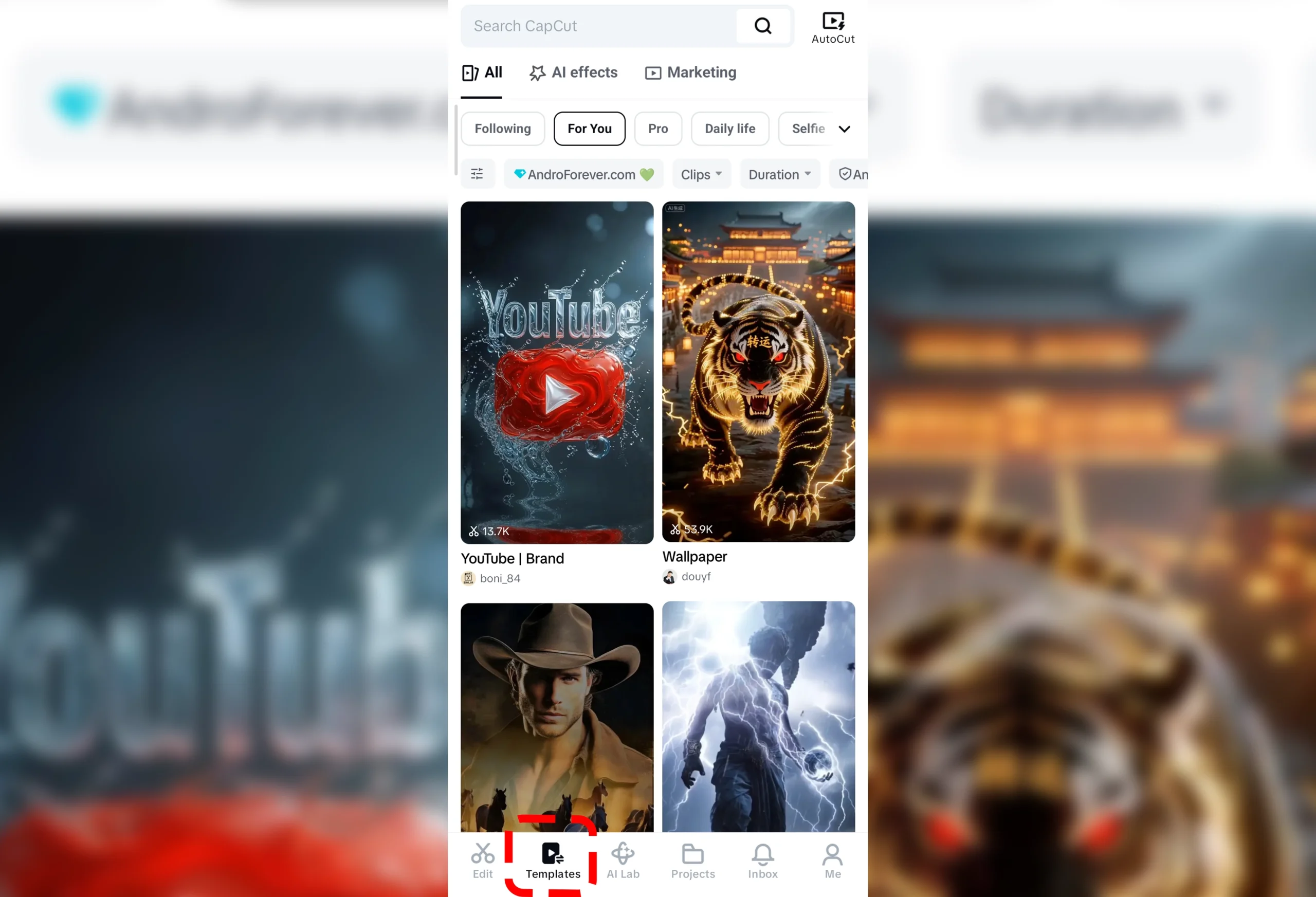
این بخش واقعاً به درد وقتایی میخوره که میخوای سریع یه ویدیوی جذاب بسازی بدون اینکه درگیر جزئیات ادیت بشی.
فایل نصبی نسخه پرو و آنلاک شده Capcut 2026 در کانال تلگرامی آکادمی رحمانی (rahmaniacademyy) بارگذاری و پین شده، شما میتونین دانلود و از استفاده اون لذت ببرین.
کپکات یک ابزار قدرتمند اما ساده برای ساخت کلیپه. با یادگیری بخشهای مختلف اون و کمی خلاقیت، میتونین ویدیوهایی بسازین که حتی در شبکههای اجتماعی وایرال بشن. مهمترین نکته تمرینه؛ هرچه بیشتر کار کنین، حرفهایتر میشین.
جالبه که بدونی یکی از سرفصل های دوره جامع ادمین ناجی، موبایل گرافی و ادیت هست. در این دوره به طور مفصل و به صورت ویدیو، آموزش استفاده کپکات داده شده!
اگر تازهکار هستین، از پروژههای ساده شروع کنید و کمکم سراغ افکتها و تنظیمات پیشرفته بروید.
در مسیر حرفهای شدن در تولید محتوا و فروش در شبکههای اجتماعی، آکادمی رحمانی کنار شماست تا قدم به قدم پیشرفت کنید.
شماره تماس پشتیبانی : 09143535458
کسانی که به دنبال این مقاله بوده اند، این عناوین رو هم جستجو کرده اند:
دانلود کپ کات مود شده با لینک مستقیم
دانلود برنامه کپ کات اصلی با لینک مستقیم
اموزش نصب کپ کات
دانلود برنامه کپ کات پرو
آموزش نصب کپ کات مود شده
اموزش کپ کات ویندوز
دانلود برنامه کپ کات از گوگل پلی
کپ کات مود شده فارسی
در کانال تلگرامی آکادمی رحمانی (rahmaniacademyy) بارگذاری و پین شده، شما میتونین دانلود و از استفاده اون لذت ببرین.






|

|

|





2 دیدگاه ثبت شده است
رضا
1 تیر 1405آقا دمتون گرم خیلی کارمو راه انداخت👌
AmirHossein
26 خرداد 1405آموزش خیلی کاربردی بود ممنون از آموزش جامعتون 🙏