

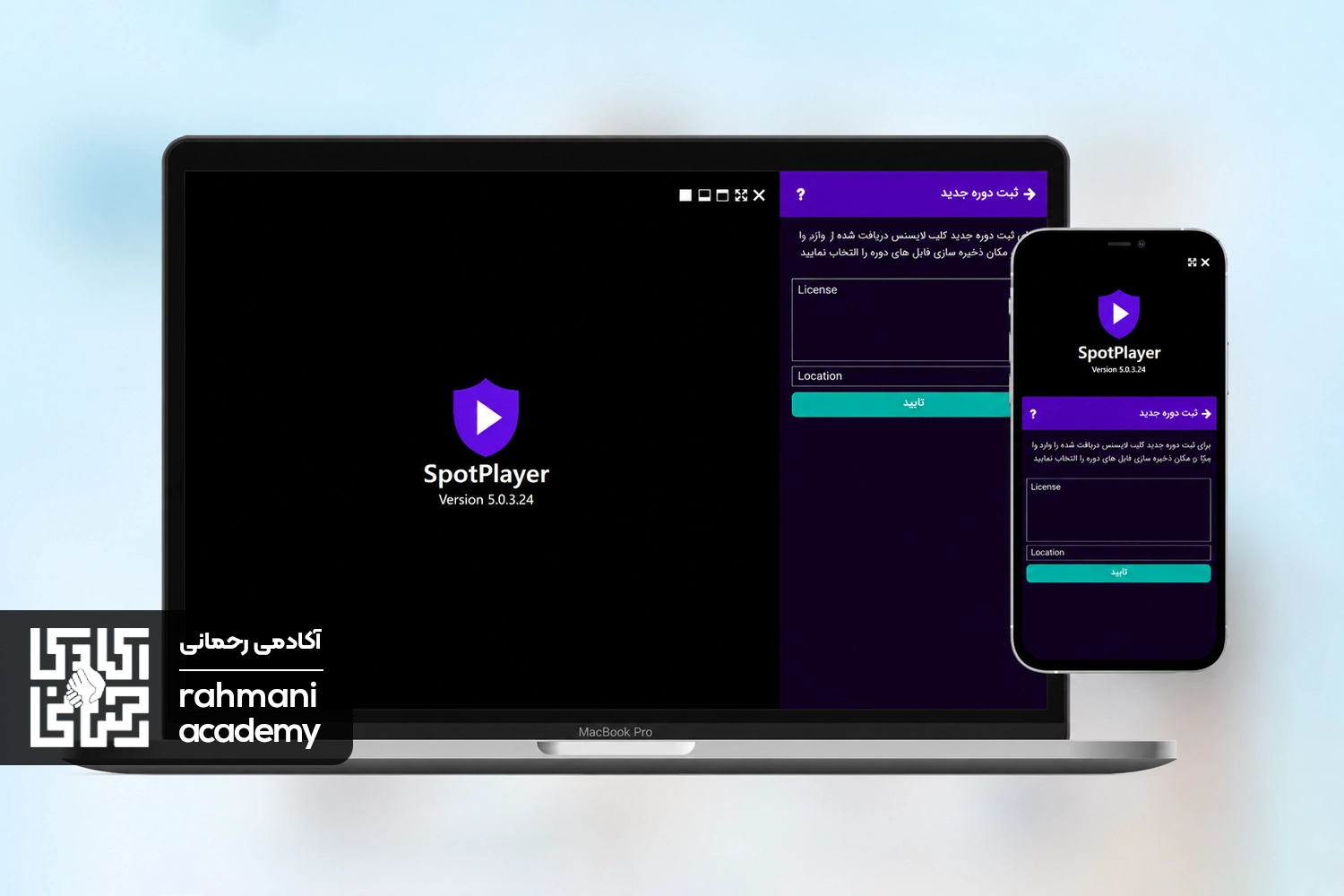
اگه تازه یه دوره آموزشی خریدی و دیدی باید با اسپات پلیر (SpotPlayer) واردش بشی، احتمالاً اولین سوالی که برات پیش اومده اینه که «حالا چطور باید راهاندازیش کنم؟»
خبر خوب اینه که اصلاً قرار نیست با کار پیچیدهای روبهرو بشی. نصب برنامه و فعال کردن دوره فقط چند دقیقه زمان میبره و بعد از اون میتونی بدون دردسر ویدیوهای آموزشی رو ببینی.
توی این راهنما، قدمبهقدم یاد میگیری چطور اسپات پلیر رو روی گوشی اندرویدی یا آیفون نصب کنی، لایسنس دوره رو وارد کنی و در نهایت به محتوای آموزشی دسترسی داشته باشی. پس با آکادمی رحمانی همراه باش.
– عناوین مقاله آموزش نصب برنامه اسپات پلیر در اندروید، آیفون (iOS) و ویندوز | وارد کردن لایسنس ورود دوره ها:
اسپات پلیر چیست؟
آموزش نصب اسپات پلیر spotplayer در اندروید
آموزش نصب اسپات پلیر spotplayer در آیفون (iOS)
آموزش نصب اسپات پلیر spotplayer در ویندوز
اگر لایسنس فعال نشد، چه کار کنیم؟
چند نکته که بهتره بدونی!
سوالات متداول
جمعبندی
اسپات پلیر یه نرمافزار پخش ویدیوهای آموزشیه که خیلی از مدرسها و آموزشگاهها ازش استفاده میکنن تا محتوای دورهها به شکل امن در اختیار دانشجوها قرار بگیره.
بعد از اینکه یه دوره رو خریدی، معمولاً یک لایسنس یا کد فعالسازی برات ارسال میشه. این کد مثل کلید ورود به دوره عمل میکنه؛ کافیه اون رو داخل برنامه وارد کنی تا ویدیوها برات فعال بشن.
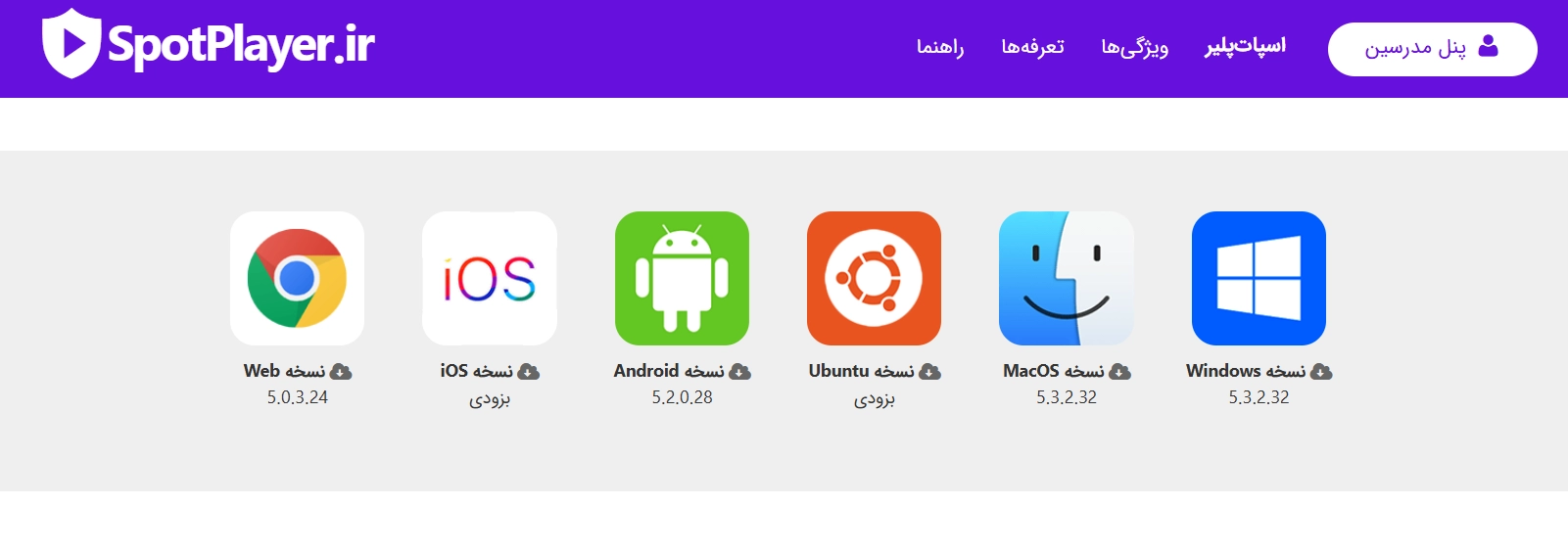
اگر از گوشی اندرویدی استفاده میکنی، مراحل زیر رو انجام بده.
مرحله اول: دانلود و نصب برنامه:
اول از همه، برنامه SpotPlayer رو دانلود کن. پیشنهاد میکنم همیشه نسخهای رو نصب کنی که آموزشگاه معرفی کرده یا از سایت رسمی دریافت شده باشه تا بعداً به مشکل نخوری.
بعد از دانلود، فایل نصب رو اجرا کن و چند لحظه صبر کن تا برنامه روی گوشی نصب بشه.
مرحله دوم: اجرای برنامه:
بعد از نصب، برنامه رو باز کن.
ممکنه اولین بار ازت اجازه دسترسی به حافظه گوشی رو بخواد. این دسترسی رو تأیید کن تا برنامه بتونه فایلهای دوره رو دانلود و ذخیره کنه.
مرحله سوم: وارد کردن لایسنس:
حالا صفحهای میبینی که باید اطلاعات لایسنس رو وارد کنی.
این اطلاعات بعد از خرید دوره از طرف آموزشگاه برات ارسال میشه. موقع وارد کردنشون دقت کن حتی یک فاصله اضافه هم وجود نداشته باشه، چون ممکنه باعث خطا بشه.
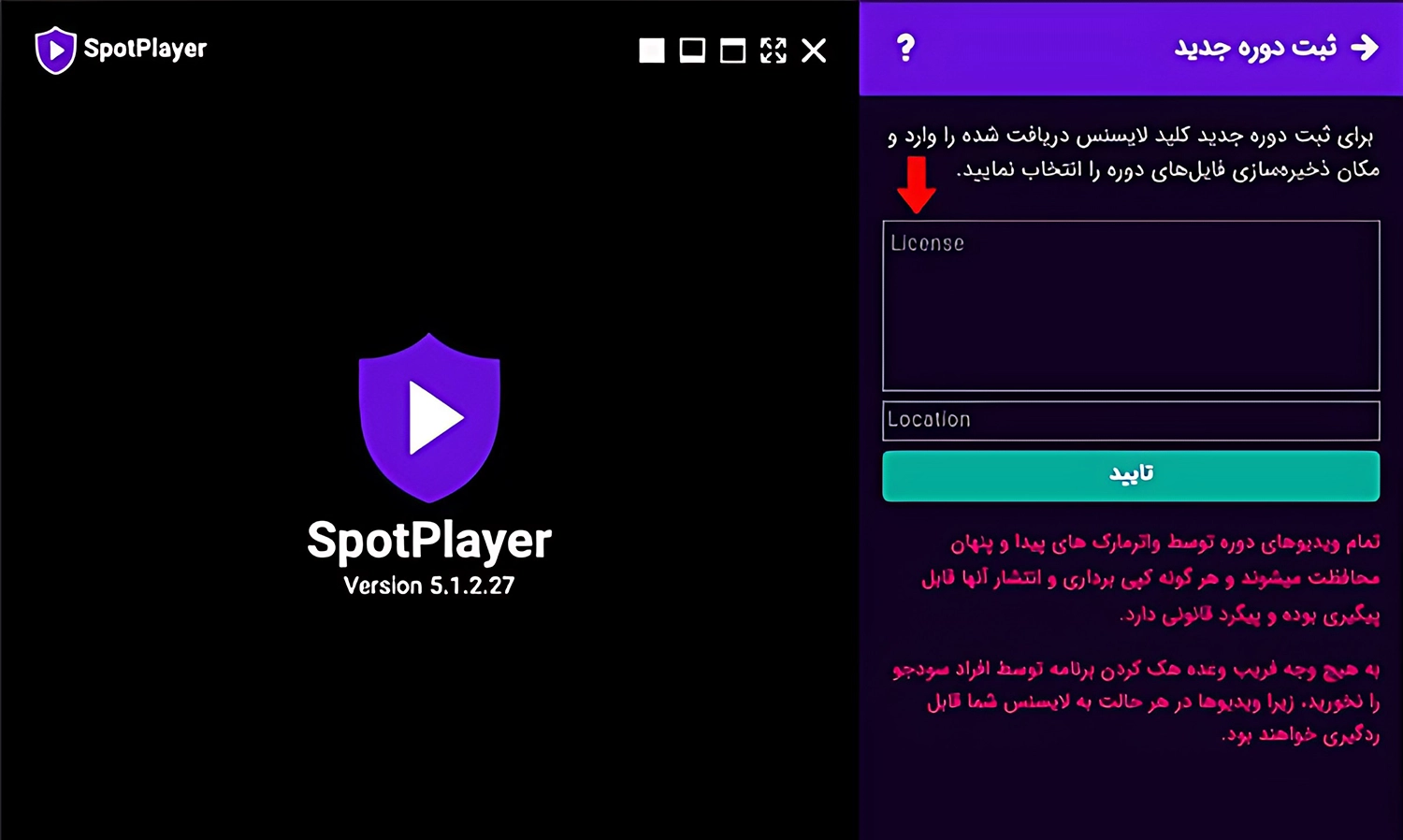
بعد روی گزینه ورود یا تأیید بزن.
مرحله چهارم: دانلود دوره
اگر اطلاعات درست باشه، دورهای که خریدی داخل برنامه نمایش داده میشه.
حالا فقط کافیه روی گزینه دانلود بزنی و منتظر بمونی تا فایلهای آموزشی کامل دانلود بشن. بعد از اون، هر زمان که بخوای میتونی ویدیوها رو تماشا کنی.
اگر آیفون داری، مراحل تقریباً مشابه اندرویده.
مرحله اول: نصب برنامه:
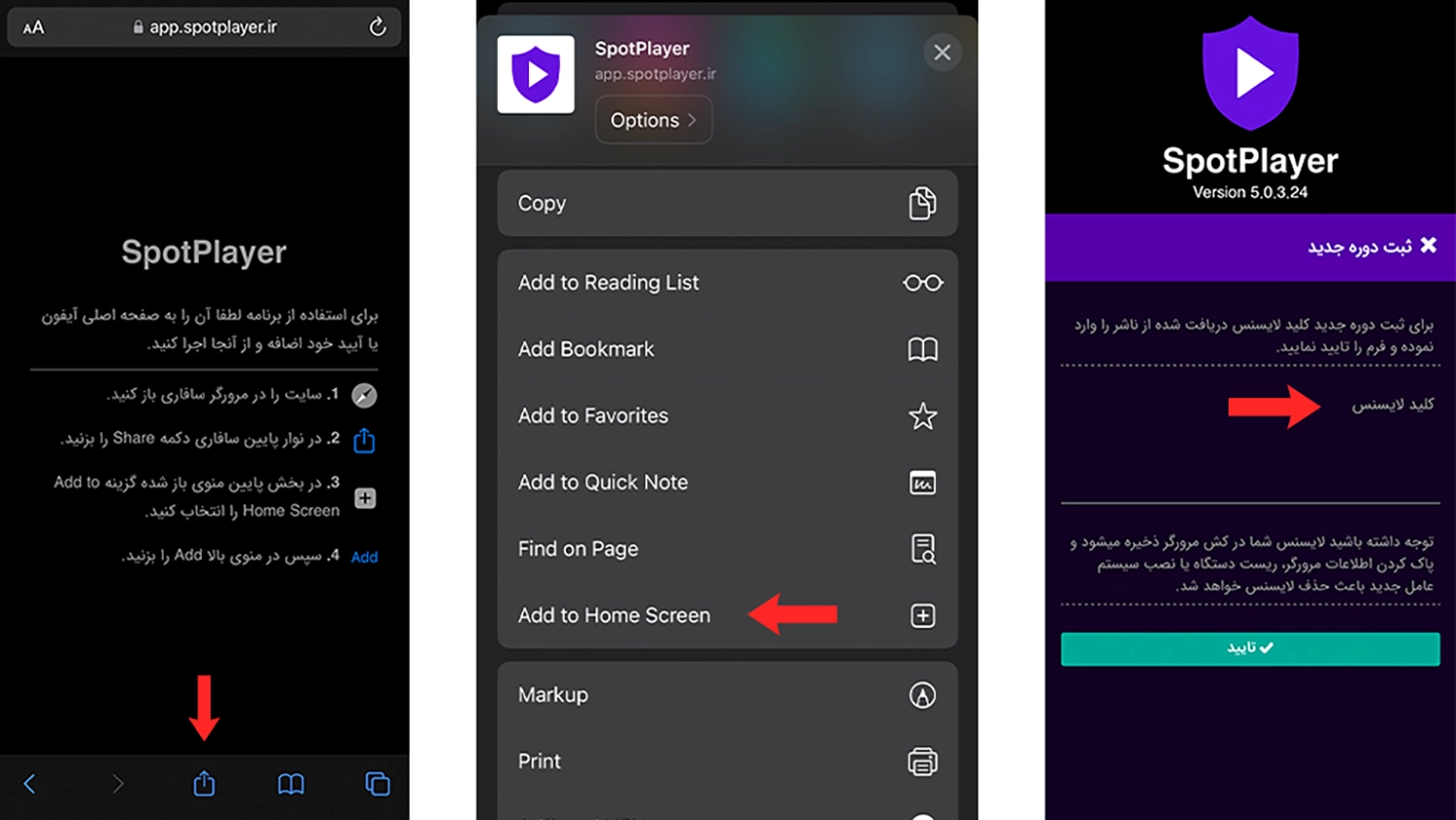
مرحله دوم: وارد کردن لایسنس:
اگر برنامه SpotPlayer رو روی ویندوز نصب کردی، حالا نوبت فعال کردن دورهست.
مرحله اول: دانلود
نسخه ویندوز رو از سایت رسمی اسپات پلیر دانلود و نصب کنین.
مرحله دوم: وارد کردن اطلاعات لایسنس
حالا باید اطلاعاتی که آموزشگاه برات ارسال کرده رو وارد کنی.
دقت کن اطلاعات رو دقیقاً همونطور که دریافت کردی وارد کنی. حتی یک فاصله اضافه یا حذف شدن یک حرف هم ممکنه باعث بشه لایسنس تأیید نشه.
بعد از وارد کردن اطلاعات، روی گزینه تأیید کلیک کن.
مرحله سوم: تأیید لایسنس
اگر همه اطلاعات درست باشه و اینترنتت هم وصل باشه، برنامه در چند ثانیه لایسنس رو بررسی میکنه. بعد از تأیید، لیست دورههایی که خریدی داخل اسپات پلیر نمایش داده میشه و میتونی دانلودشون کنی.
گاهی پیش میاد که موقع فعالسازی با خطا مواجه بشی. معمولاً جای نگرانی نیست و مشکل با یکی از این موارد برطرف میشه:
یه بار این موارد رو بررسی کن. خیلی وقتها مشکل همینجا حل میشه. اگر باز هم نتونستی وارد دوره بشی، با پشتیبانی دوره تماس بگیر تا وضعیت لایسنس رو برات بررسی کنن.
برای اینکه موقع استفاده از اسپات پلیر دردسری نداشته باشی، این چند نکته رو یادت بمونه:
1. آیا اسپات پلیر رایگانه؟
بله. دانلود و نصب برنامه کاملاً رایگانه؛ فقط برای مشاهده دورهها باید لایسنس معتبر داشته باشی.
2. آیا میشه یک لایسنس رو روی چند گوشی استفاده کرد؟
این موضوع به قوانین آموزشگاهی که ازش خرید کردی بستگی داره. بعضی آموزشگاهها فقط یک دستگاه رو مجاز میدونن و بعضیها امکان استفاده روی چند دستگاه رو هم فراهم میکنن.
3. آیا بدون اینترنت هم میشه ویدیوها رو دید؟:
بله، اگر فایلهای دوره رو دانلود کرده باشی، معمولاً میتونی بهصورت آفلاین هم ویدیوها رو ببینی. البته این موضوع به تنظیمات و محدودیتهایی که مدرس برای دوره در نظر گرفته هم بستگی داره.
4. اگر گوشیم رو عوض کنم، لایسنس از بین میره؟
نه، اما ممکنه لازم باشه دوباره لایسنس رو روی گوشی جدید فعال کنی یا از پشتیبانی بخوای دستگاه قبلی رو از حسابت خارج کنه.
اگر تا امروز فکر میکردی راهاندازی اسپات پلیر کار سختیه، حالا میبینی که فقط با چند مرحله ساده میتونی همه چیز رو آماده کنی. برنامه رو نصب کن، لایسنس رو وارد کن و بعد از دانلود فایلها، بدون دردسر از دیدن دورههای آموزشی لذت ببر.
اگر هم جایی به مشکل خوردی، قبل از هر چیزی اینترنت، نسخه برنامه و اطلاعات لایسنس رو دوباره بررسی کن. در بیشتر مواقع مشکل همینجا برطرف میشه و اگر هم نشد، پشتیبانی آموزشگاه میتونه خیلی سریع کمکت کنه.
دوره جامع ادمین ناجی، یکی از کامل ترین دوره هایی که باهاش میتونی به درآمدزایی بررسی.
همنیطور در مینی دوره رایگان ادمین ناجی نکاتی گفته شده که به درد همه میخوره!
اگر تجربهای از کار با اسپات پلیر داری یا موقع نصب با سؤال یا مشکلی روبهرو شدی، تجربهات رو با بقیه به اشتراک بذار؛ شاید دقیقاً همون چیزی باشه که به درد یک نفر دیگه بخوره.
در مسیر حرفهای شدن در تولید محتوا و فروش در شبکههای اجتماعی، آکادمی رحمانی کنار شماست تا قدم به قدم پیشرفت کنید.
شماره تماس پشتیبانی : 09143535458
کسانی که به دنبال این مقاله بوده اند، این عناوین رو هم جستجو کرده اند:
دانلود اسپات پلیر با لینک مستقیم
دانلود برنامه اسپات پلیر برای اندروید
دانلود اسپات پلیر از بازار
دانلود اسپات پلیر از مایکت
دانلود اسپات پلیر از گوگل پلی
آموزش اسپات پلیر برای مدرسین
لایسنس رایگان اسپات پلیر
بازیابی لایسنس اسپات پلیر






|

|

|




1 دیدگاه ثبت شده است
Ramin
14 تیر 1405عالی فقط آموزش برای مک هم بزارین👌