

اگه این روزها سری به اینستاگرام، یوتیوب یا حتی آپارات بزنی، احتمالاً متوجه میشی که بیشتر محتواها به شکل ویدیو منتشر میشن. از آموزشهای کوتاه و معرفی محصول گرفته تا ولاگهای روزانه و کلیپهای سرگرمکننده، همه چیز به سمت محتوای ویدیویی رفته! اما واقعیت اینه که یک ویدیوی خوب فقط با یک دوربین باکیفیت ساخته نمیشه. چیزی که باعث میشه مخاطب تا آخر ویدیو بمونه، تدوین و ویرایش درست اونه.
شاید چند سال قبل برای ادیت ویدیو مجبور بودیم پشت کامپیوتر بشینیم و با نرمافزارهای پیچیده کار کنیم، اما حالا اوضاع فرق کرده. اپلیکیشنهایی مثل کپ کات (CapCut) و اینشات (InShot) این امکان رو فراهم کردن که تنها با یک گوشی موبایل، ویدیوهایی تولید کنیم که کاملاً حرفهای به نظر برسند.
قبلا در مقاله آموزش ادیت ویدیو با کپ کات | دانلود نسخه پرو و آنلاک شده Capcut 2026 به طور کامل کپ کات آموزش داده شده!
اگه تازه وارد دنیای تولید محتوا شدهاید یا به دنبال یک برنامه ساده و کاربردی برای ویرایش ویدیو هستید، این مطلب دقیقاً برای شماست. پس با آکادمی رحمانی همراه باش.
– عناوین مقاله آموزش ادیت ویدیو و تصویر با اینشات 2026؛ چگونه با InShot ویدیو تدوین کنیم؟:
اینشات چیست و چرا اینقدر محبوب شده؟
استارت ادیت با اینشات
اضافه کردن عکس و ویدیو به InShot
تغییر نسبت تصویر (CANVAS) در اینشات
اصلاح رنگ و نور (ADJUST) در اینشات
افزودن متن (TEXT) در اینشات
ویرایش ترتیب ویدیوها در اینشات
ابزارهای Split و Trim و Cut در اینشات
افزودن عکس به فیلم با اینشات
آهنگ گذاشتن روی ویدیو با (AUDIO) اینشات
برش (Crop) عکس یا ویدیو در اینشات
فیلتر و افکت در اینشات
تنظیم سرعت ویدیو (SPEED) در اینشات
جمعبندی
اینشات یکی از پرطرفدارترین اپلیکیشنهای ویرایش ویدیو برای گوشیهای اندروید و آیفونه. دلیل محبوبیتش هم کاملاً مشخصه؛ هم کار کردن با اون راحته و هم امکاناتی دارد که برای بیشتر کاربران کاملاً کافی است.
یکی از چیزهایی که همیشه درباره اینشات برایم جالب بوده، این است که لازم نیست ساعتها آموزش ببینید تا بتوانید با آن کار کنید. معمولاً بعد از چند دقیقه همه چیز دستتان میآید و میتوانید اولین ویدیوی خودتان را بسازید.
البته اینشات فقط مخصوص ویدیو نیست. اگر بخواهید عکسها را هم ویرایش کنید یا یک کلاژ زیبا بسازید، این برنامه ابزارهای خوبی در اختیارتان قرار میدهد. با این حال، بیشتر کاربران آن را به خاطر امکانات تدوین ویدیو میشناسند.
بعد از نصب برنامه، کافی است تصویر یا ویدیوی موردنظر را از گالری گوشی انتخاب کنید. چند ثانیه بعد فایل باز میشود و میتوانید ادیت را شروع کنید.
یکی از نکات مثبت اینشات این است که تقریباً همه ابزارها در دسترس هستند و لازم نیست بین منوهای مختلف جستوجو کنید. حتی اگر اولین بار باشد که با این برنامه کار میکنید، احتمالاً خیلی سریع با محیط آن ارتباط برقرار خواهید کرد.
برنامهی اینشات InShot رو اجرا کنین. در صفحهی اصلی با گزینههای Video، Photo و Collage مواجه خواهید شد.
اگر هدفتون ویرایش یک ویدیوی جدید باشه، باید وارد بخش Video بشین. ویدیوی موردنظرتان را از گالری انتخاب کرده و ویرایش رو شروع کنین.
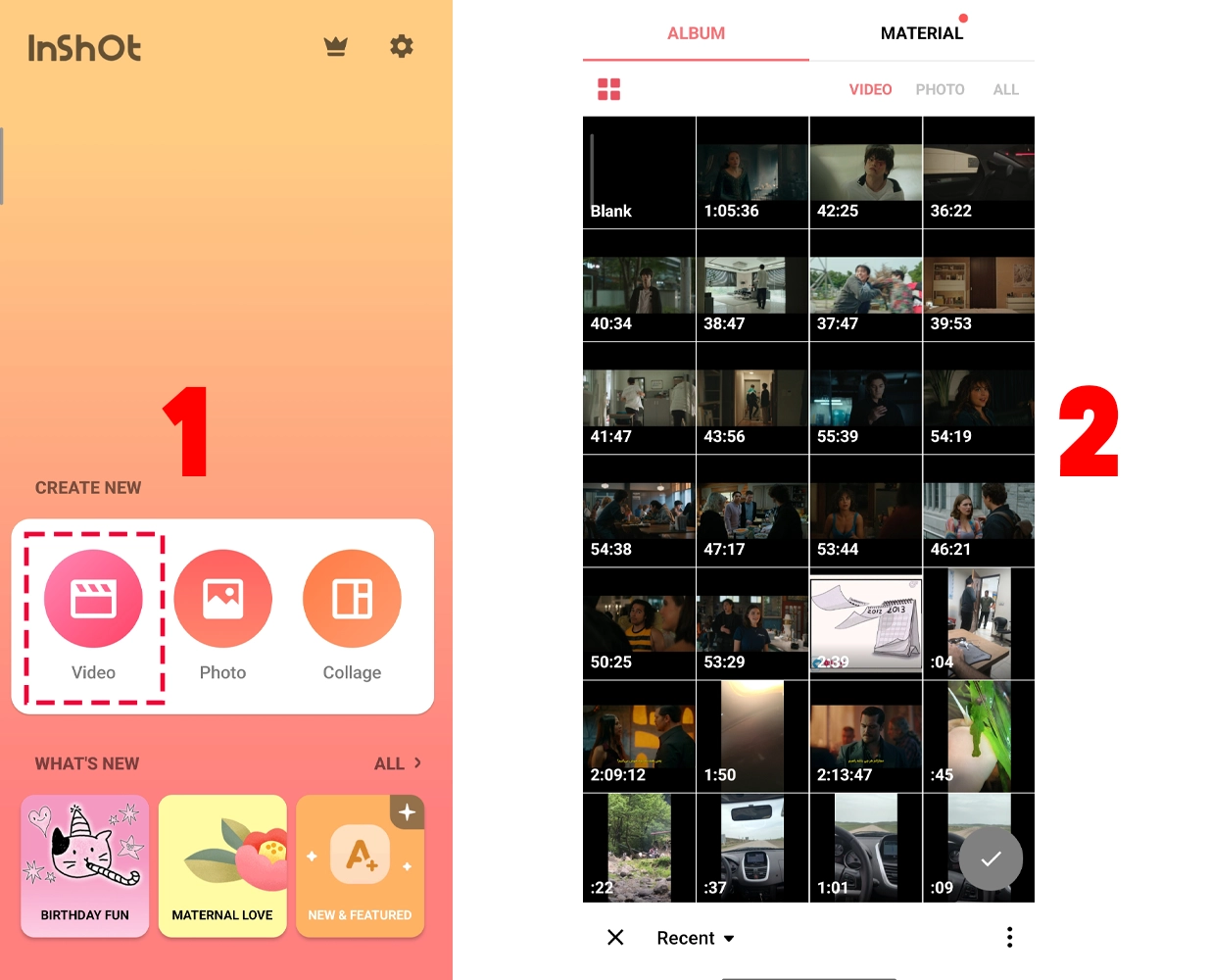
نکته جالب اینجاست که اگه قبلاً پروژهای رو تو اینشات شروع کرده باشین اما اون رو کامل نکرده باشین، برنامه اون رو بهصورت پیشنویس (Draft) ذخیره میکنه. بنابراین هر زمان که بخوایین، میتونین دوباره وارد همون پروژه بشین و ویرایش رو از همون جایی که متوقف شده بود ادامه بدین.
بخش Photo مخصوص ویرایش تصاویره. اگه میخوایین روی عکسها متن اضافه کنین، پسزمینه اون رو تغییر بدین یا با استفاده از فیلترها و افکتهای مختلف ظاهرشون رو جذابتر کنین، این قسمت دقیقاً همون چیزیه که به اون نیاز دارین.
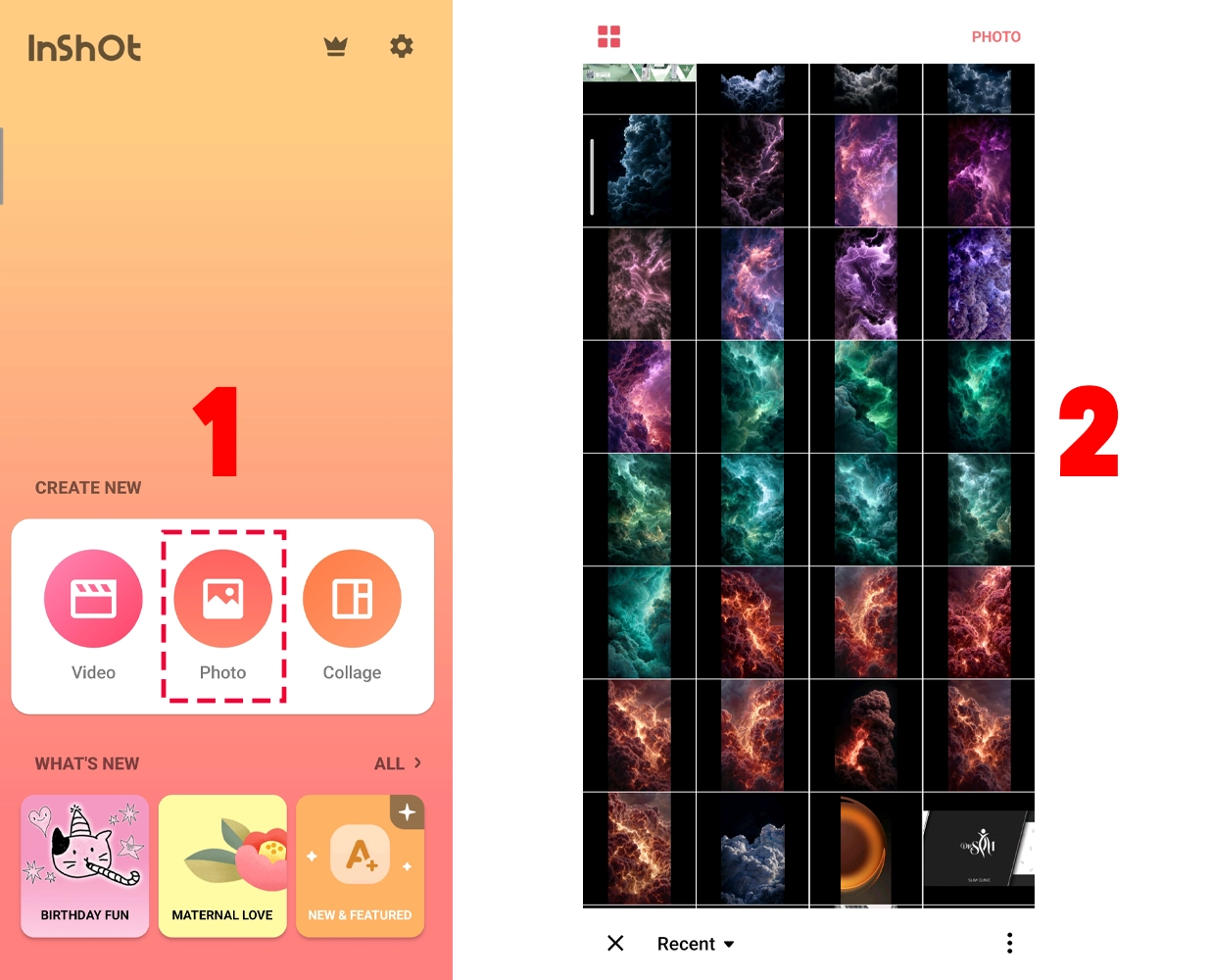
برای شروع کافیه وارد این بخش بشین و عکس دلخواهتون رو انتخاب کنین. اگه قبلاً تصویری رو تو اینشات ویرایش کرده باشین، نسخه ذخیره شده اون تو همین بخش نمایش داده میشه و میتونین هر زمان که خواستین دوباره اون رو باز کرده و تغییرات جدیدی اعمال کنین.
اگه دوست دارین چند عکس را در یک قاب کنار هم قرار بدین، باید به سراغ بخش Collage بروین. این قسمت 4 ابزار مختلف در اختیارتون قرار میده که هرکدوم برای نوع خاصی از چیدمان تصاویر طراحی شدهاند.
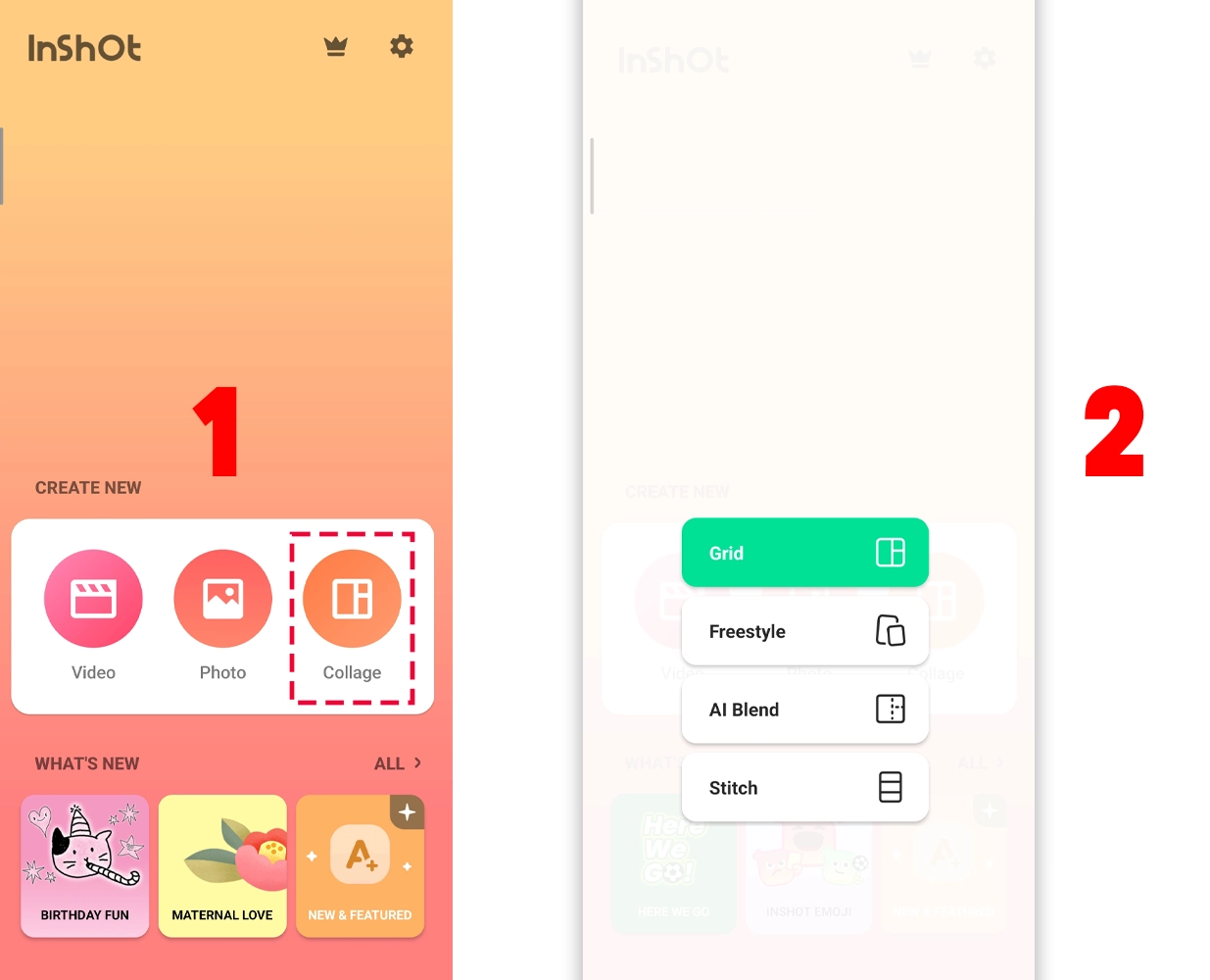
Grid (شبکهبندی):
یکی از پرکاربردترین حالتهاست. بعد از انتخاب عکسها، میتونید از بخش Layout مدلهای مختلف چیدمان رو امتحان کنید. همینطور میتونین با گزینه Border، تغییر ضخامت حاشیهها، فاصله بین تصاویر و حتی گرد کردن گوشههای عکسها رو انجام بدین تا نتیجه نهایی زیباتر به نظر برسه.
AI Blend:
اگه به دنبال یک خروجی خلاقانهتر هستین، حالت AI Blend انتخاب مناسبیه. در این بخش، تصاویر به کمک هوش مصنوعی بهصورت نرم و یکپارچه با هم ترکیب میشن؛ بهطوریکه مرز بین اون ها تقریباً دیده نمیشه. علاوه بر این، میتونین از قسمت Layout قابهای مختلف رو انتخاب کنین، با گزینه Blend نوع ترکیب تصاویر را تغییر بدین و از بخش Ratio، نسبت تصویر مناسب برای اینستاگرام، استوری یا سایر شبکههای اجتماعی رو مشخص کنین.
Stitch:
حالت Stitch هم برای زمانی کاربرد داره که بخوایین چند تصویر را بهصورت پشت سر هم کنار هم قرار بدین. این چیدمان میتونه به شکل افقی (Horizontal)، عمودی (Vertical) یا همراه با Caption انجام بشه. همچنین اگه لازم باشه، میتونین روی تصاویر متن اضافه کنین تا خروجی نهایی برای آموزش، معرفی محصول یا انتشار تو شبکههای اجتماعی جذابتر و کاملتر باشه.
خیلی وقتها پیش میاد که بخواین یه عکس یا ویدیو رو توی استوری اینستاگرام بذارین، اما نسبت تصویرش با استوری هماهنگ نباشه. توی این شرایط لازم نیست دوباره عکس یا ویدیوی جدید بگیرین؛ میتونین ابعادش رو تغییر بدین.
برای این کار، داخل برنامه InShot روی گزینه Canvas بزنین و نسبت تصویر دلخواهتون رو از بین گزینههای موجود انتخاب کنین. اگه هم لازم بود، با دو تا انگشت عکس یا ویدیو رو بزرگ یا کوچیک کنین تا بهتر توی کادر جا بگیره.
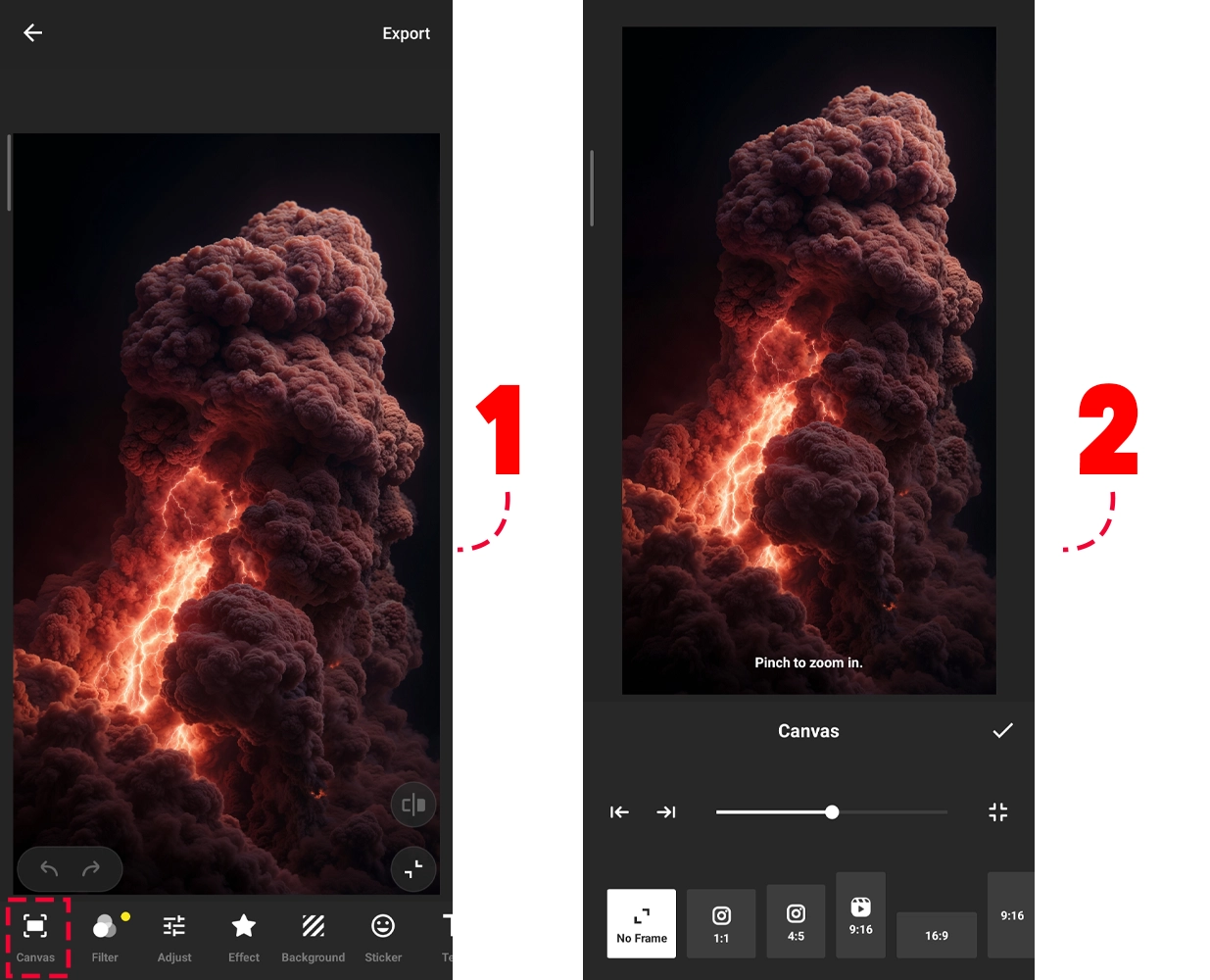
البته این روش همیشه بهترین گزینه نیست، چون ممکنه بعد از تغییر اندازه، دور عکس یا ویدیو حاشیههای خالی بیفته. با این حال، بد نیست یه بار امتحانش کنین.
اگه میخواین کیفیت یه عکس رو بهتر کنین، برای استفاده از ابزار Adjust (تنظیم)، دو تا راه دارین. یا از داخل منوی Filter (فیلتر) بهش دسترسی پیدا کنین، یا برگردین به منوی اصلی ویرایش و گزینه Adjust رو انتخاب کنین.
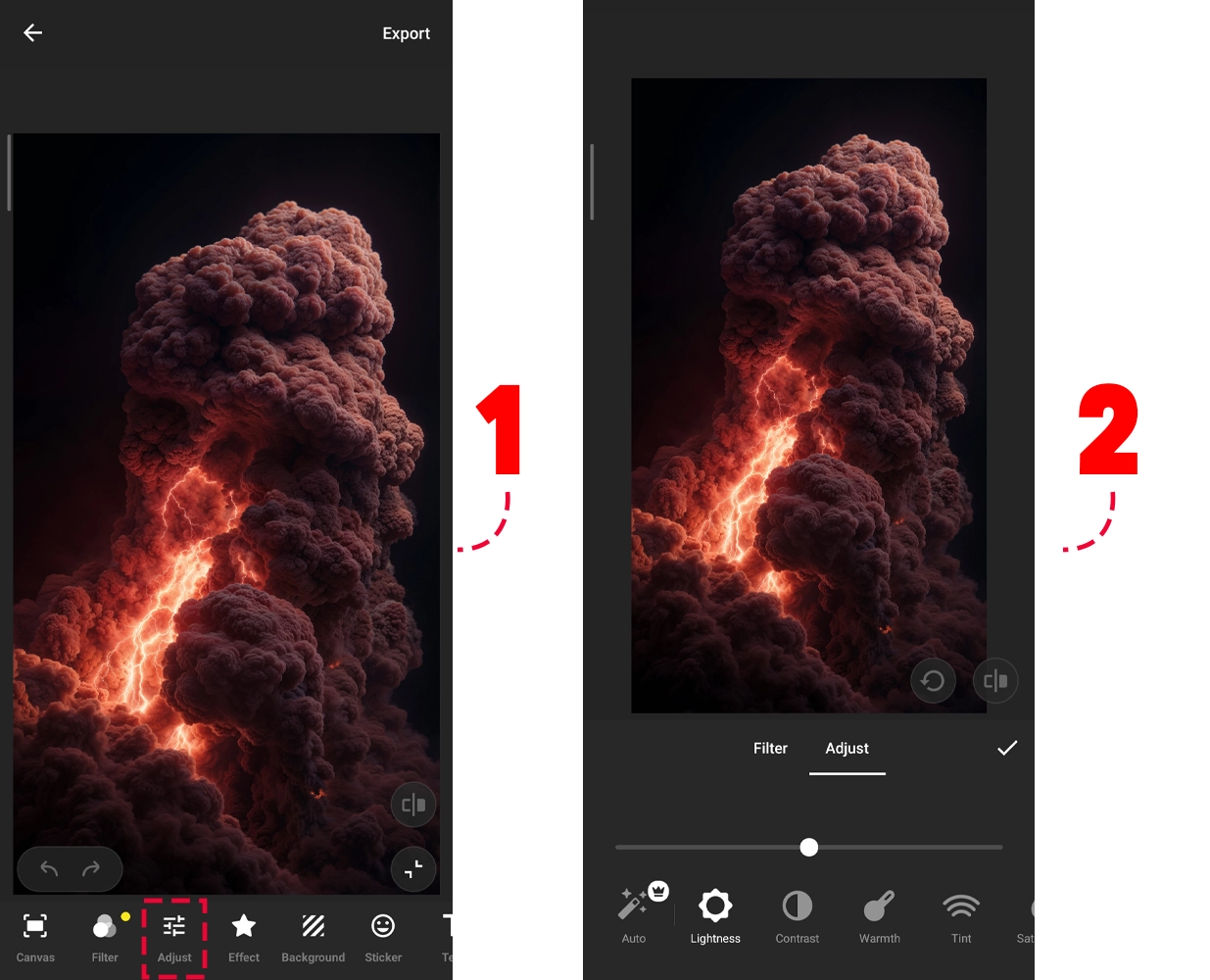
توی بخش Adjust ابزارهای مختلفی برای ویرایش و بهتر کردن عکس در اختیارتون قرار میگیره؛ مثل تنظیم کنتراست، دما، روشنایی و چند گزینه دیگه که اگه قبلاً با فتوشاپ کار کرده باشین، احتمالاً براتون آشنا هستن.
یه گزینه دیگه هم به اسم CURVE (منحنی) وجود داره. با جابهجا کردن نقاط روی نمودار، میتونین رنگ و نور عکس رو دقیقتر تنظیم کنین و کاری کنین که تصویر بیشتر به سمت رنگهای سفید، قرمز، سبز یا آبی متمایل بشه.
اگه میخواین روی عکس یا ویدیوتون متن بذارین، کافیه روی گزینه TEXT (متن) بزنین. بعد از اون، ابزارهای مربوط به متن براتون باز میشن؛ از انتخاب فونت و رنگ گرفته تا حاشیه، انیمیشن و چند قابلیت دیگه.
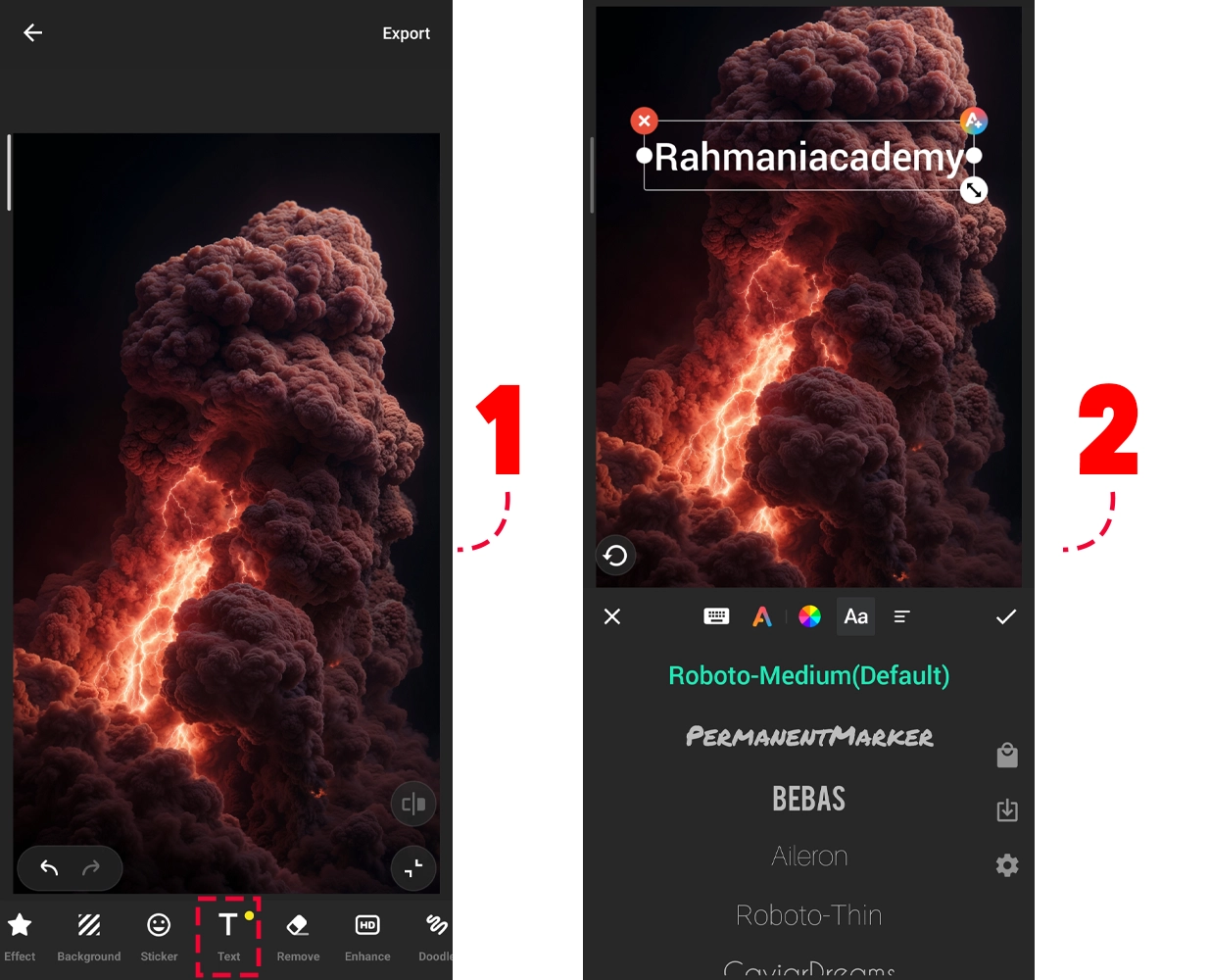
بعد از اینکه متن رو به ویدیو اضافه کردین، هر وقت بخواین میتونین ویرایشش کنین؛ مثلاً مدت زمان نمایش متن، جای قرار گرفتنش، استیکرها و بقیه تنظیماتش رو به دلخواه تغییر بدین.
ویدیوها بهصورت پیشفرض، به همون ترتیبی که اضافهشون میکنین، پشت سر هم قرار میگیرن. اما اگه بخواین، هر زمان میتونین جای اونها رو عوض کنین.
برای این کار، فقط کافیه انگشتتون رو روی ویدیوی موردنظر نگه دارین تا حالت جابهجایی فعال بشه. بعدش هم ویدیو رو بکشین و توی جای دلخواهتون رها کنین.
اگه میخواین فقط یکی از کلیپها رو ویرایش کنین، روی گزینه Precut بزنین. این بخش سه ابزار مختلف در اختیارتون میذاره.
یکی از کاربردیترین ابزارها Trim (برش) هست که باهاش میتونین قسمتهایی از ویدیو رو که بهشون نیازی ندارین، حذف کنین. برای این کار، کافیه دستههای سبزرنگ ابتدا و انتهای تایملاین رو به جلو یا عقب بکشین تا بخش دلخواهتون باقی بمونه و قسمتهای اضافی حذف بشن.
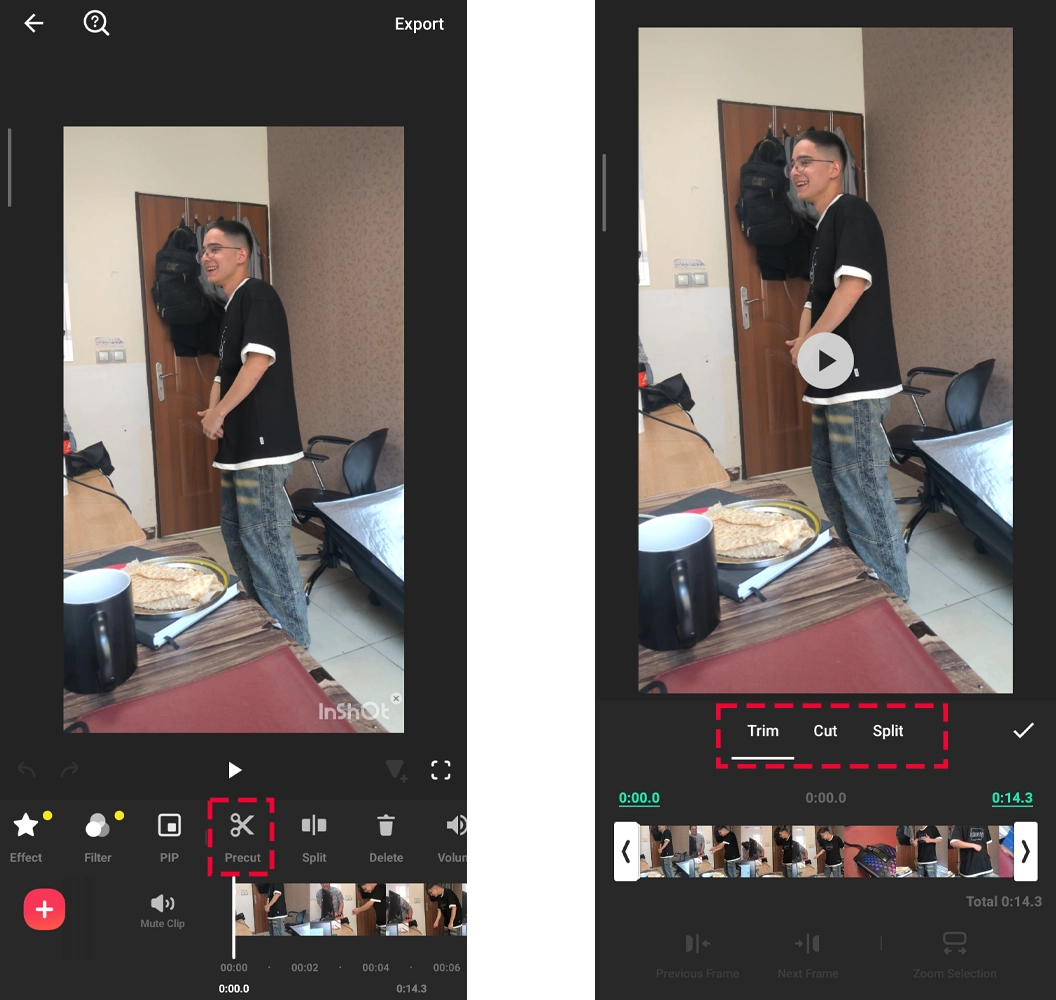
ابزار Cut (برش) برای حذف قسمتهای وسط ویدیو به کار میره و فقط بخشهای اول و آخر رو نگه میداره. برای استفاده از این ابزار، کافیه محدودهای که میخواین حذف بشه رو با کادر مشخص کنین و بعد روی علامت تیک سمت راست بزنین.
اگه هم هدفتون اینه که ویدیو رو به چند قسمت جدا تقسیم کنین، از گزینه Split (تقسیم) استفاده کنین. با این قابلیت میتونین یه ویدیوی طولانی رو به چند کلیپ کوتاهتر تبدیل کنین و هر بخش رو جداگانه ویرایش یا جابهجا کنین.
گاهی وقتها موقع ویرایش ویدیو، لازمه چند تا عکس هم بهش اضافه کنین تا بهتر بتونین منظورتون رو برسونین یا فضای ویدیو رو جذابتر کنین.
بهطور کلی، دو روش برای اضافه کردن عکس به ویدیو وجود داره. میتونین عکسها رو بهصورت جداگانه وارد کنین تا هر کدوم بهعنوان یک فریم مستقل توی تایملاین قرار بگیرن. یا اینکه اونها رو بهصورت شناور روی ویدیو بذارین تا همزمان با پخش ویدیو نمایش داده بشن.
توی ادامه، هر دو روش اضافه کردن عکس به ویدیو در اپلیکیشن InShot رو قدمبهقدم آموزش میدیم تا بتونین بهراحتی روی گوشیتون انجامش بدین.
روش اول: برای اضافه کردن عکس به ویدیو به صورت جداگانه، این مراحل رو انجام بدین:
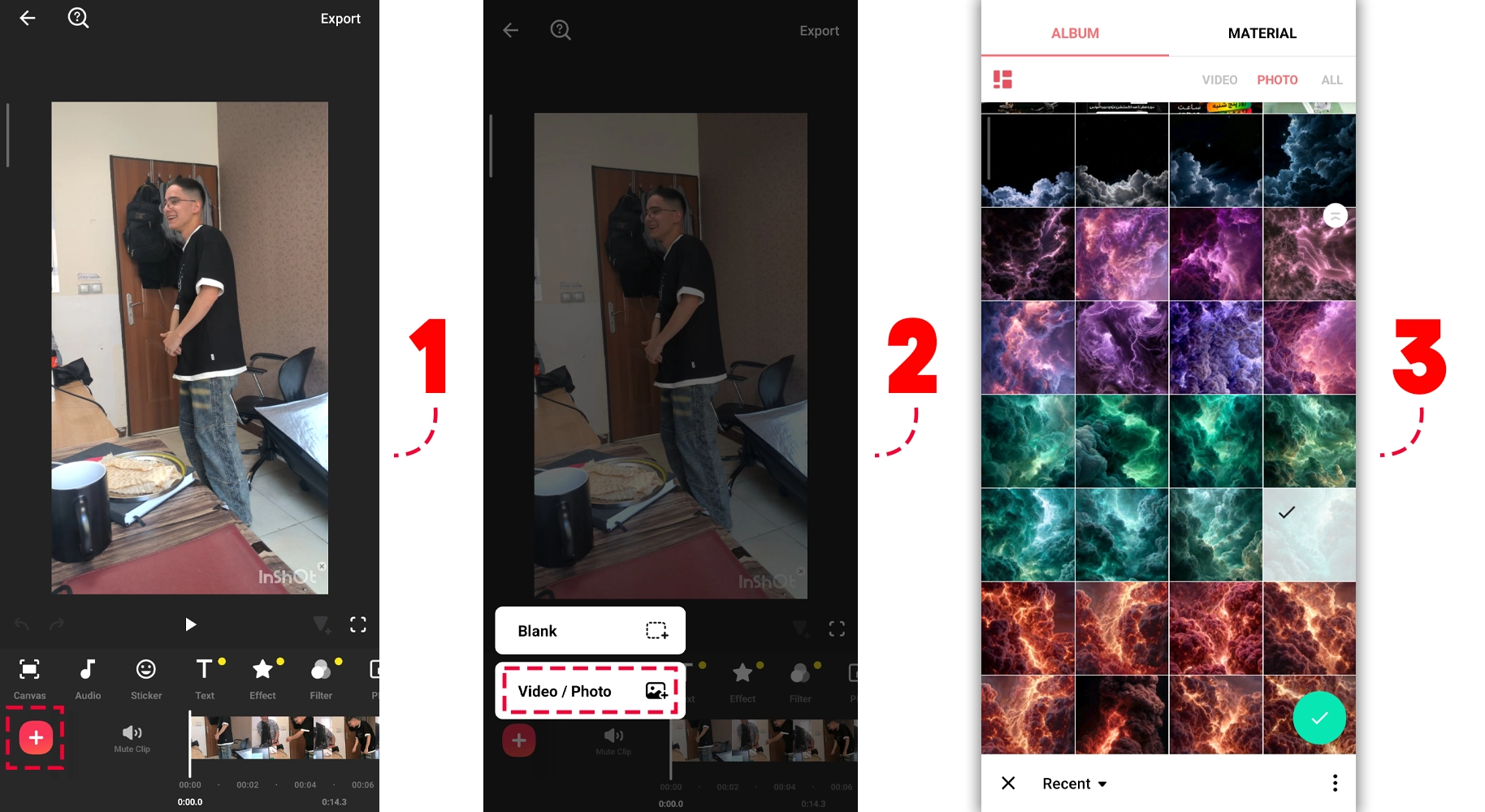
روش دوم:
اگه بخواین عکس رو بهصورت شناور روی ویدیو نمایش بدین، باید از ابزار Sticker (برچسب) استفاده کنین. این بخش فقط برای استیکر نیست و باهاش میتونین اموجی، گیف، استیکرهای متحرک و حتی عکس هم به ویدیوتون اضافه کنین.
برای این کار، روی گزینه Sticker بزنین و بعد آیکون گالری رو انتخاب کنین. سپس روی دکمه Import (علامت +) بزنین و عکس موردنظرتون رو انتخاب کنین تا روی ویدیو قرار بگیره.
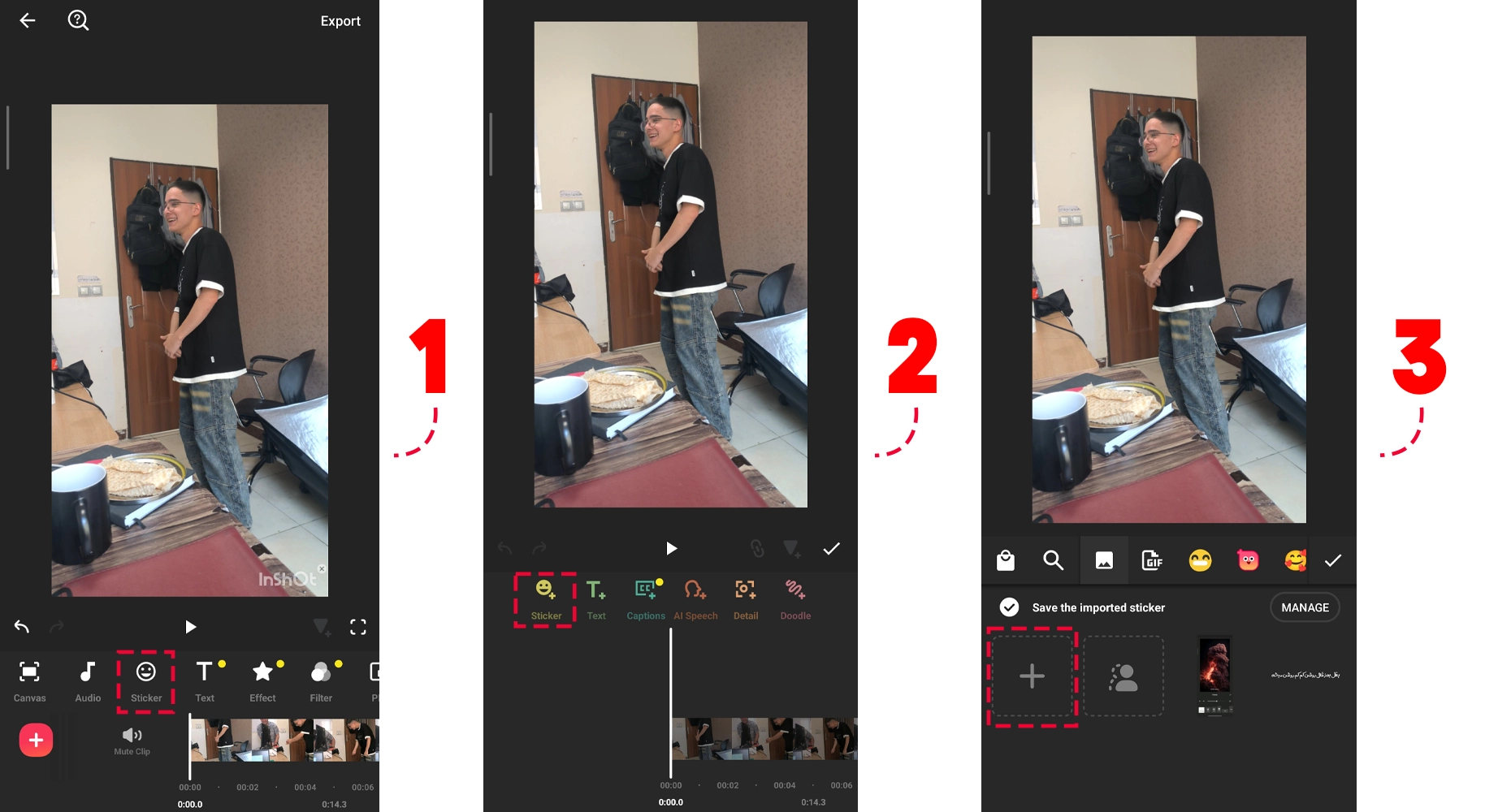
اگه هم بخواین فقط سوژه عکس نمایش داده بشه و پسزمینه حذف بشه، بعد از انتخاب تصویر روی گزینه Cutout بزنین تا اینشات پسزمینه عکس رو بهصورت خودکار حذف کنه.
موسیقی یکی از مهمترین بخشهای هر ویدیوئه و میتونه تأثیر زیادی روی حسوحال مخاطب بذاره. خیلی وقتها حتی موسیقی از خود تصاویر هم بیشتر احساسات رو منتقل میکنه. مثلاً توی فیلمهای ترسناک، بخش زیادی از حس ترس بهخاطر موسیقی و صداهای پسزمینه ایجاد میشه، نه فقط تصاویر.
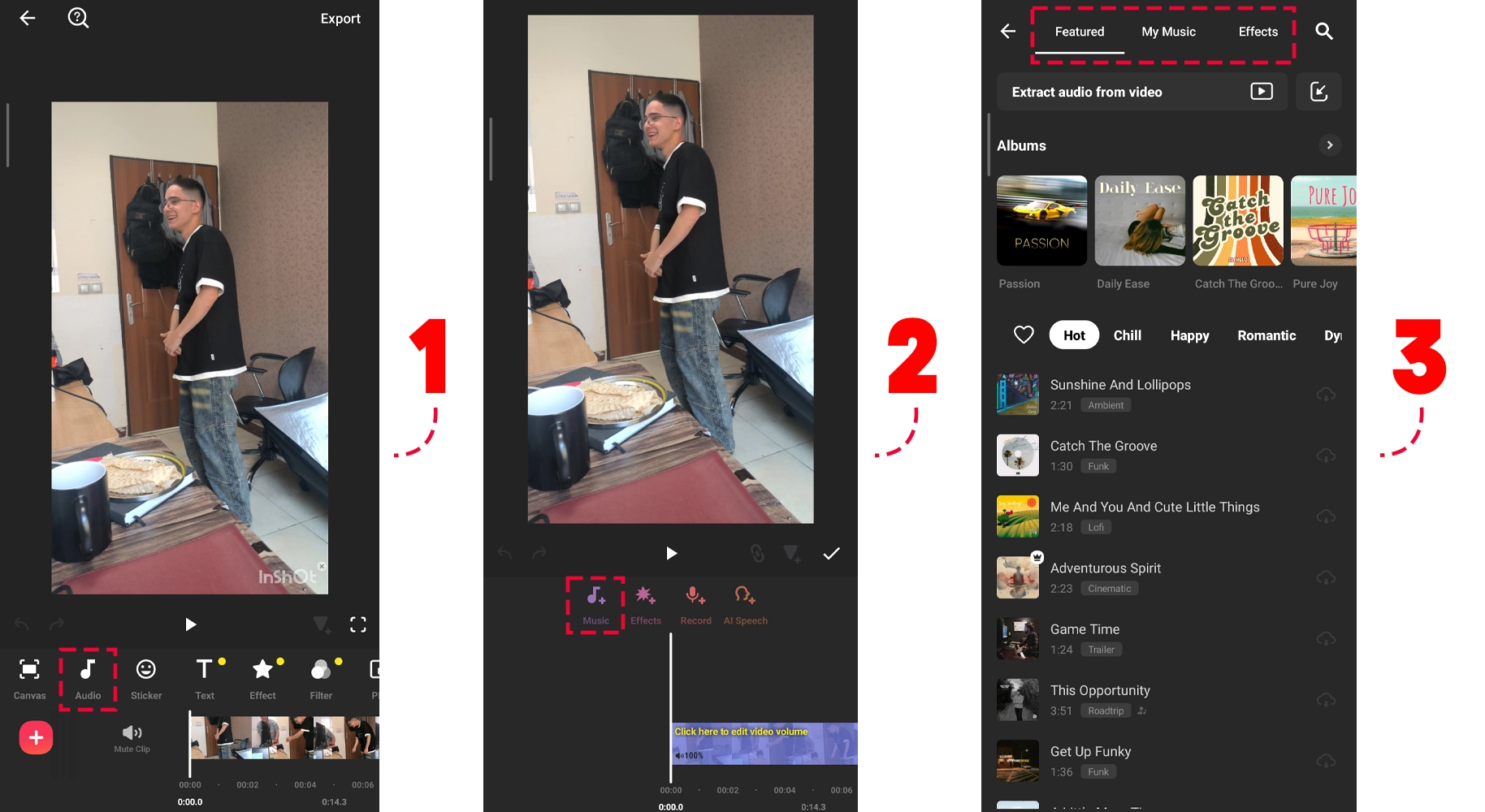
قبل از اینکه آهنگ رو به ویدیوتون اضافه کنین، بهتره موزیک موردنظرتون رو از قبل روی گوشی داشته باشین. البته اگه آهنگی ندارین، میتونین از موسیقیها و افکتهای صوتی خود اپلیکیشن InShot هم استفاده کنین.
برای اضافه کردن آهنگ، این مراحل رو انجام بدین:
اگه بخواین بخشهای اضافی عکس یا ویدیوتون رو حذف کنین، میتونین از ابزار Crop (برش) استفاده کنین. برای این کار، روی گزینه Crop توی نوار ابزار بزنین.
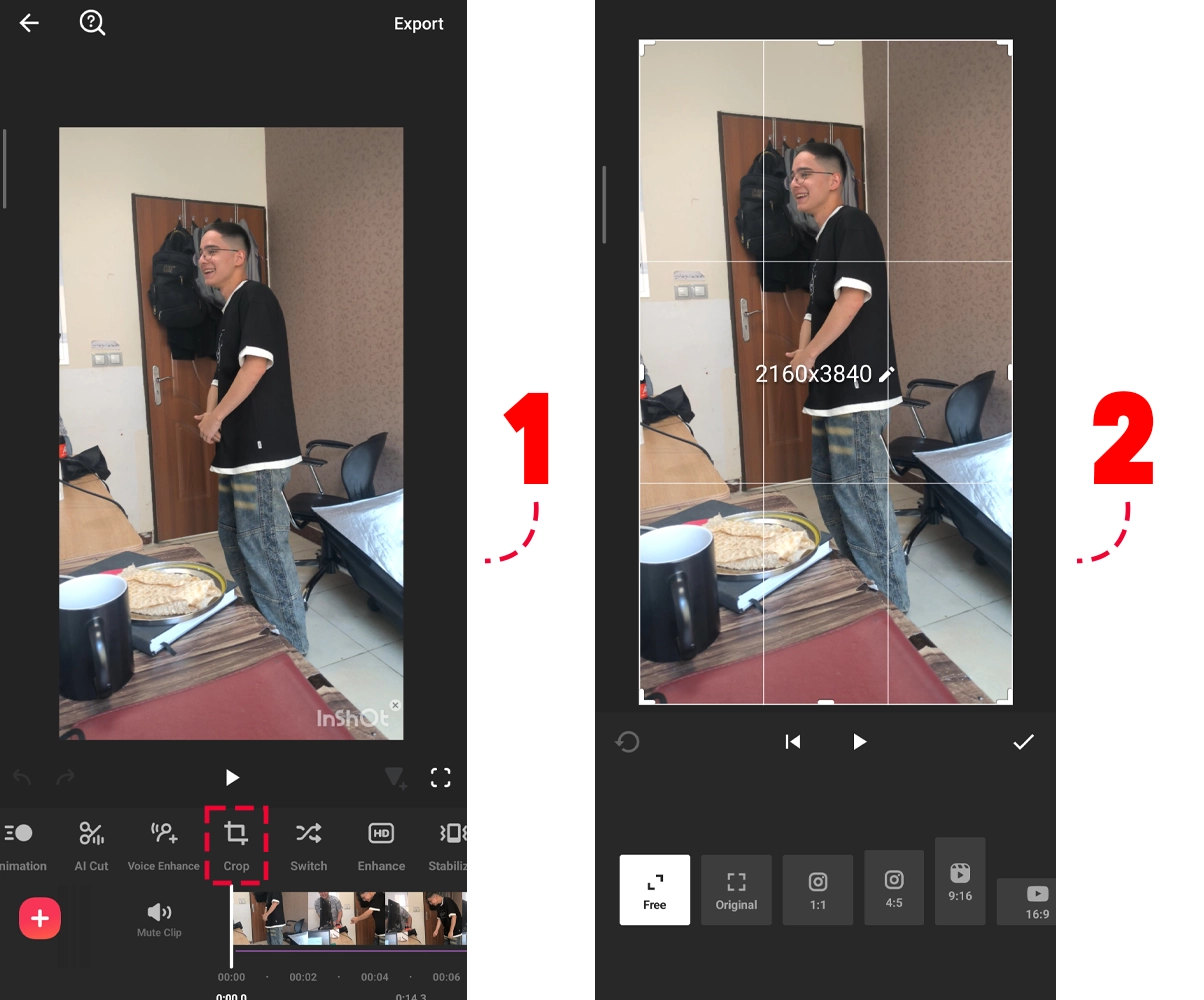
بعد از اون، میتونین کادر برش رو بهصورت دستی تنظیم کنین یا یکی از نسبتهای آماده رو انتخاب کنین. بعد هم کادر رو جابهجا کنین تا دقیقاً روی قسمت دلخواهتون قرار بگیره.
فقط یادتون باشه که با برش دادن، بخشی از تصویر یا پسزمینه عکس و ویدیو حذف میشه و دیگه داخل کادر نهایی نمایش داده نمیشه.
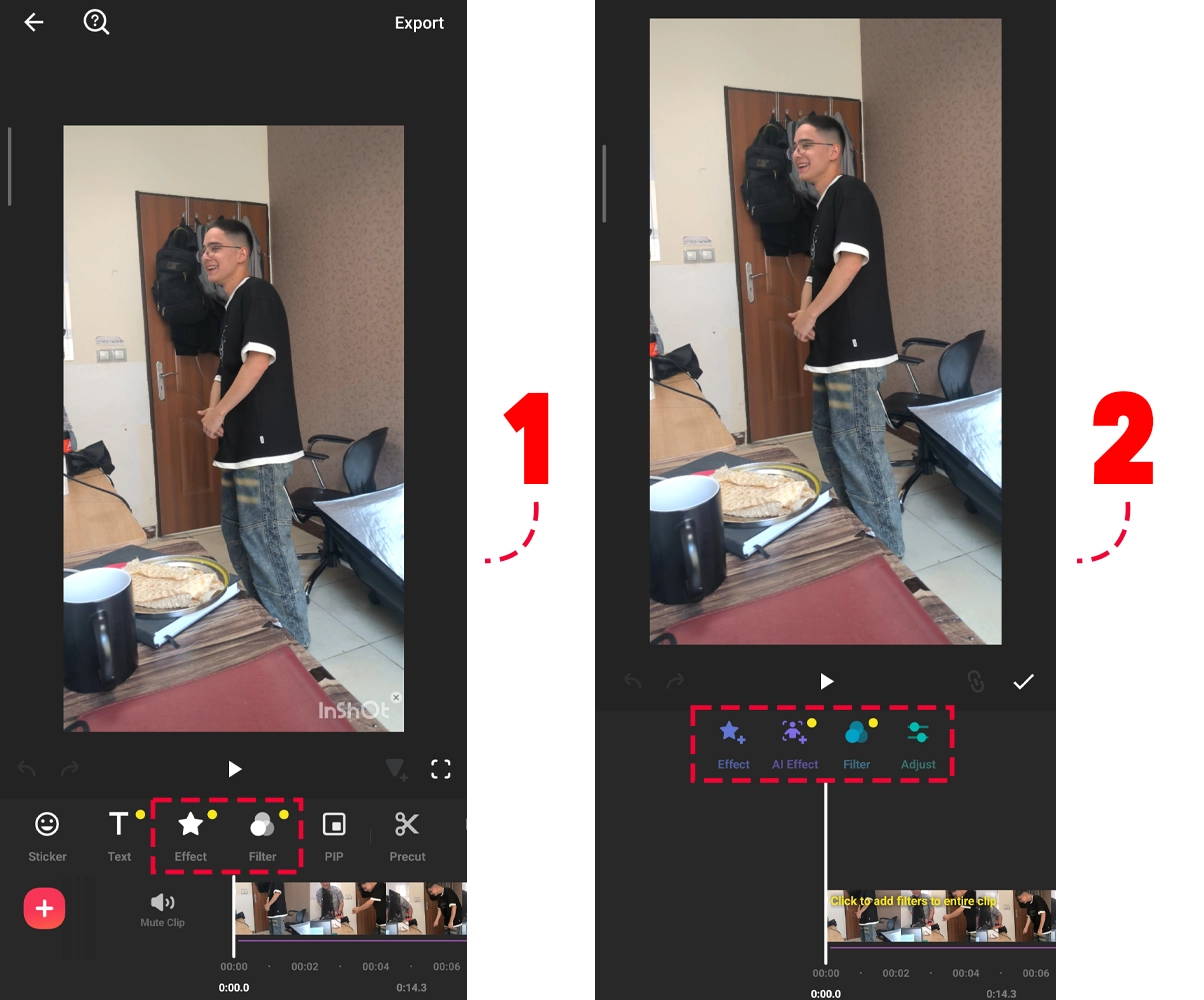
InShot مجموعهای از فیلترها و افکتهای متنوع رو در اختیارتون میذاره تا ظاهر عکس یا ویدیوتون رو جذابتر کنین. علاوه بر این، میتونین تنظیمات مختلف تصویر رو هم به دلخواه تغییر بدین.
بعد از اینکه ویدیو رو وارد پروژه کردین، از نوار ابزار پایین روی Filter (فیلتر) بزنین. اینجا چهار بخش مختلف میبینین: Adjust (تنظیم)، Filter (فیلتر)، AI Effect (جلوه هوش مصنوعی) و Effect (افکت).
اگه بخواین سرعت پخش کل ویدیو رو کم یا زیاد کنین، این مراحل رو انجام بدین:
فقط یادتون باشه که این روش، سرعت کل ویدیو رو تغییر میده.
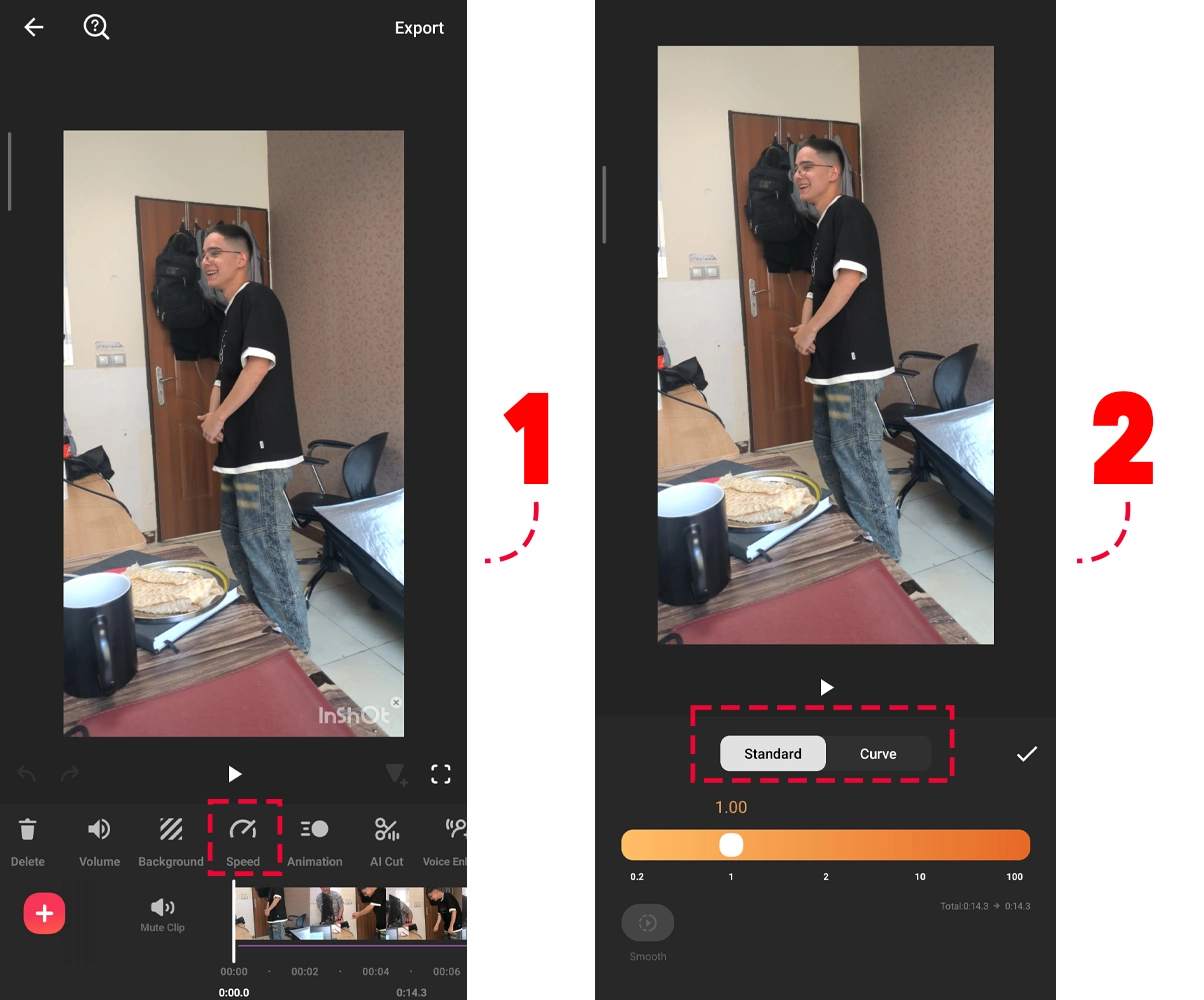
اما اگه هدفتون اینه که فقط سرعت یک بخش خاص از ویدیو تغییر کنه، باید از حالت Curve استفاده کنین:
اگه هم نخواین تنظیمات رو بهصورت دستی انجام بدین، روی گزینه Preset (پیشتنظیم) بزنین و یکی از الگوهای آماده تغییر سرعت رو انتخاب کنین.
InShot ثابت کرده که برای ساختن یه ویدیوی جذاب، همیشه لازم نیست سراغ کامپیوترهای قدرتمند یا نرمافزارهای پیچیده برین. با کمی خلاقیت، یه گوشی موبایل و آشنایی با ابزارهای این برنامه، میتونین ویدیوهایی بسازین که هم حرفهای به نظر برسن و هم مخاطب رو تا آخر با خودشون همراه کنن.
در نهایت، یادتون باشه که هیچ فیلتر یا افکتی جای یه ایده خوب و روایت جذاب رو نمیگیره. اگه محتوای ارزشمندی داشته باشین، InShot فقط کمک میکنه اون رو حرفهایتر و جذابتر به مخاطبتون نشون بدین.
جالبه که بدونی یکی از سرفصل های دوره جامع ادمین ناجی، موبایل گرافی و ادیت هست. در این دوره به طور مفصل و به صورت ویدیو، آموزش استفاده اینشات داده شده!
در مسیر حرفهای شدن در تولید محتوا و فروش در شبکههای اجتماعی، آکادمی رحمانی کنار شماست تا قدم به قدم پیشرفت کنید.
شماره تماس پشتیبانی : 09143535458
کسانی که به دنبال این مقاله بوده اند، این عناوین رو هم جستجو کرده اند:
اموزش ادیت لاتی با اینشات
آموزش ادیت با اینشات اینستاگرام
آموزش ادیت عکس با اینشات
آموزش ادیت ویدیو با اینشات
برنامه آموزش اینشات
آموزش اینشات حرفه ای
اموزش ادیت خفن با گوشی
کانال آموزش ادیت با اینشات در تلگرام





|

|

|





0 دیدگاه ثبت شده است
هنوز دیدگاهی ثبت نشده است. اولین نفر باشید!